

Amikor WordPress telepítésről beszélünk, akkor általában két opció jöhet szóba:
Az első az, amikor saját tárhellyel rendelkezünk, és arra szeretnénk WordPress-t telepíteni. Manapság a legtöbb tárhelyszolgáltató cPaneles felületet biztosít, így azon keresztül szokott történni a telepítés.
A második eset az, amikor saját számítógépünkre, localhoston szeretnénk WordPress-t telepíteni. Ebben az esetben a saját számítógépünkön fog futni a telepítés után a WordPress oldalunk. Ez akkor lehet hasznos, ha csak szimplán gyakorolni, ismerkedni szeretnénk a WordPress világával. Így létre tudjuk hozni a saját „kis homokozónkat”, teszt környezetünket, ahol gyakorolhatunk és tesztelhetünk különböző funkciókat, bővítményeket, vagy sablonokat a saját lokális oldalunkon mielőtt az „éles”, valódi oldalunkra feltelepítenénk őket. Ezzel a módszerrel rengeteg fejfájástól tudjuk megkímélni magunkat, hiszen mielőtt bármit is csinálnánk az éles oldalunkon azt előtte tesztelhetjük a lokális, saját számítógépünkön lévő oldalon.
Remélhetőleg ez a bejegyzés hasznos útmutatóként fog szolgálni azzal kapcsolatban, hogy hogyan is telepíts fel egy WordPress a saját számítógépedre.
Vágjunk is bele!
1.Töltsd le a XAMPP nevű programot
Ahhoz, hogy elkészíthesd a saját WordPress oldaladat localhostra (a gépedre) nincs másra szükséged, mint a XAMPP nevű programra. Ehhez nincs más dolgod, minthogy nyisd meg a https://www.apachefriends.org/hu/download.html weboldalt. Miután megnyitottad a honlapot az alábbi ablakot kell látnod:
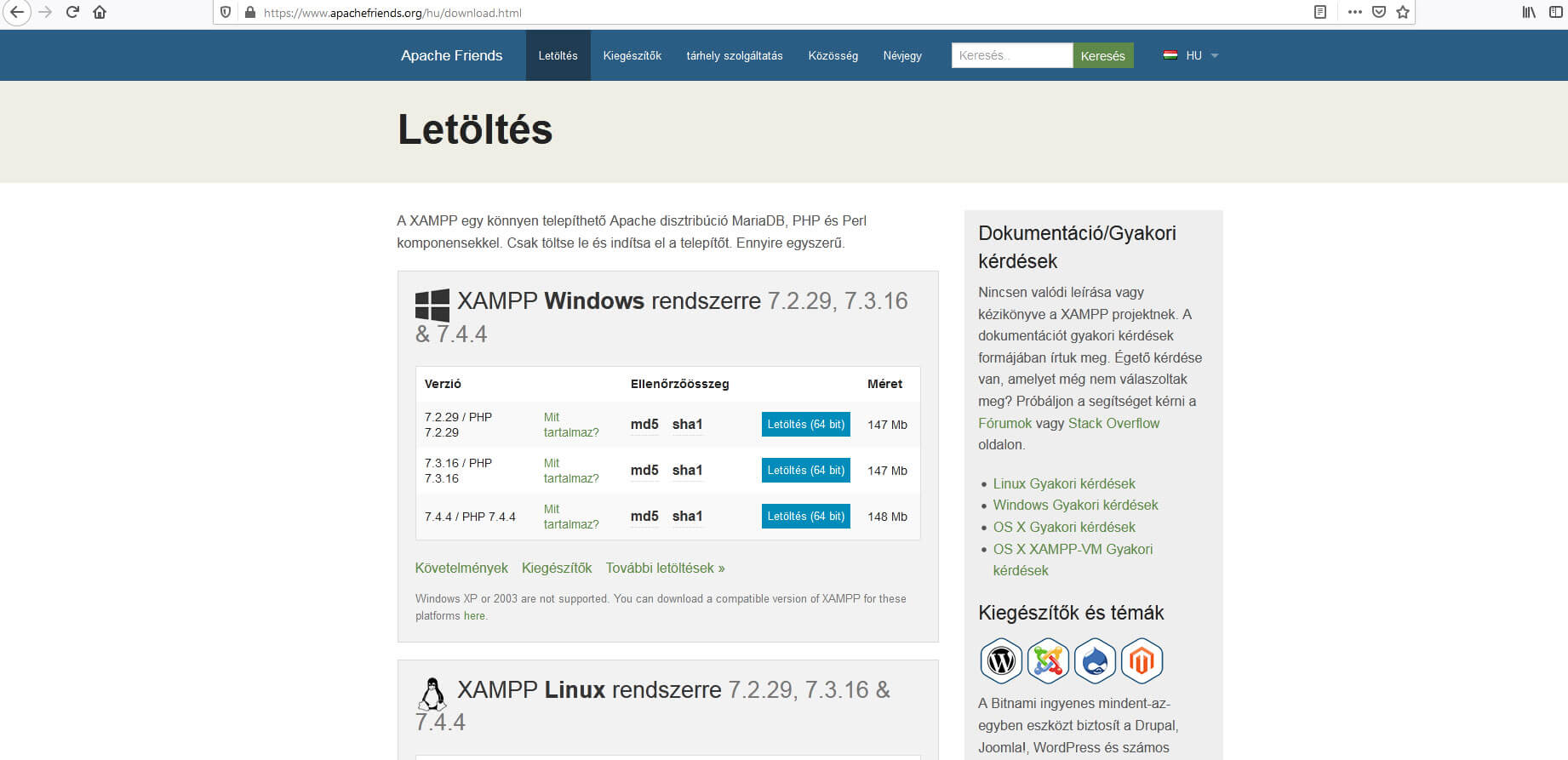
A megjelenő weblap baloldalán láthatod a program letöltési linkjeit. Különböző operációs rendszerekhez különböző letöltési linkek tartoznak. Fontos, hogy azt a letöltési linket válaszd, amilyen operációs rendszer a te számítógépeden/laptopodon/eszközödön fut. Három lehetséges választás van, vagy Windows, vagy Linux, vagy Mac-es operációs rendszerrel rendelkezel (az OS x/MAC-es operációs rendszerhez tartozó letöltési linkekhez lejjebb kell görgetni az oldalon).
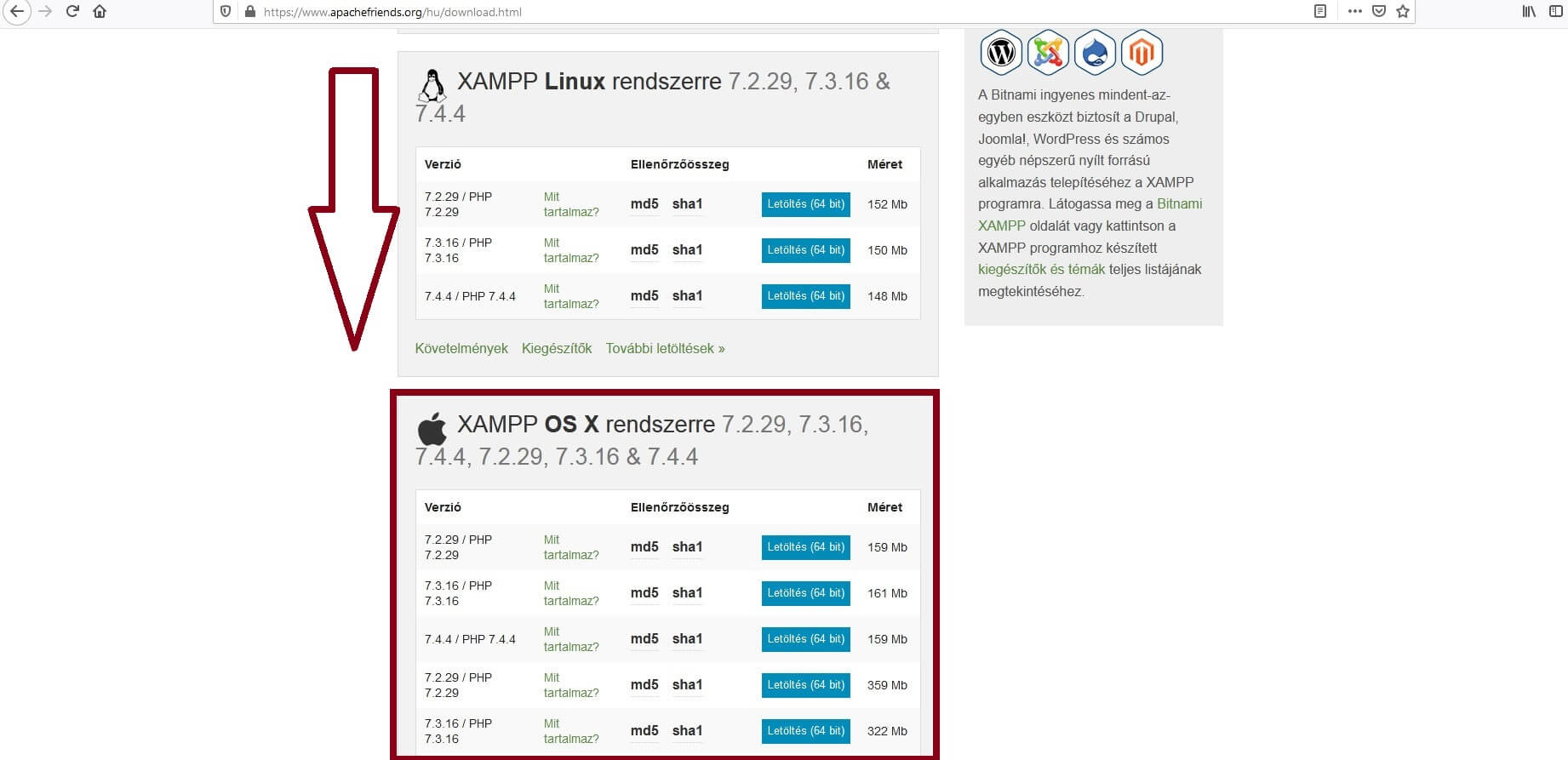
Nagy valószínűséggel neked is Windows operációs rendszeren van, mint nekem, így a Windows-os letöltési opciókat kell választanod az oldal tetején. Érdemes a 3 lehetséges letöltési lehetőségből mindig a legfrissebb verziót választanod, mint ahogy a képen is láthatod:

Kattints a Letöltés (64 bit) kék gombra a legfrissebb verziónál (a cikk írása során ez a 7.4.4-es verzió). Általában ez mindig az utolsó opció lesz az éppen adott oszlopban.
Miután rákattintottál gombra egy köszönő oldal fog megjelenni a böngésződben, ahol tájékoztat minket a weblap arról, hogy hamarosan elindul a szoftver letöltése. Viszont, ha mégse indulna el a letöltés néhány másodperc után, akkor ad nekünk lehetőséget arra a weboldal, hogy manuálisan is elindítsuk a telepítés azzal, hogy rákattintunk a „kattintson ide” zöld részre a „Fantasztikus!” nagy felirat alatt. Ha rákattintunk arra a linkre, akkor azonnal elindul a letöltés:

2.Telepítsd a XAMPP szoftvert az eszközödre
A letöltés befejezése után, keresd meg a telepítőt abban a mappában ahova letöltötted. Ez alapértelemzetten a Letöltések könyvtár szokott lenni minden böngésző esetében, hacsak nem állítottad át az alapértelemzett a letöltési útvonalat másra. Tehát, miután megtaláltad az exe fájlt ( a telepítőt) a könyvtárban, nincs más dolgod, minthogy kétszer rákattints és elindítsd a telepítést:

Miután rákattintottál kétszer (azaz elindítottad az exe telepítő fájlt) felugorhat egy kis figyelmeztető ablak abban az esetben, ha rendelkezel vírusírtó programmal a számítógépeden:
Miután rákattintottál kétszer (azaz elindítottad az exe telepítő fájlt) felugorhat egy kis figyelmeztető ablak abban az esetben, ha rendelkezel vírusírtó programmal a számítógépeden:
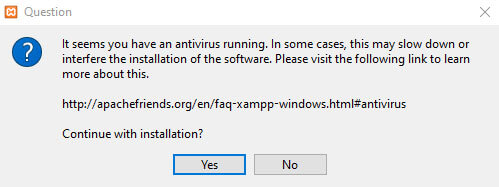
Nem kell megijedned! Ez csupán egy figyelmeztetés azzal kapcsolatban, hogy a különböző vírusírtó szoftverek lassíthatják, vagy akár megakadályozhatják a XAMPP telepítését. Ad nekünk egy tájékoztató linket, amin többet is olvashatunk erről a problémáról, ha előfordulna a mi esetünkben is. Már többször, több fajta eszközön, többféle vírusírtóval is telepítettem XAMPP-t, de még egyszer se volt problémám telepítés közben a vírusírtók miatt, ezért nyugodtan kattints a YES gombra, és folytatódik a telepítés.
FONTOS, nem fog semmilyen vírus, kártékony program, malware, trójai települni az eszközödre, ha telepíted a XAMPP-t, ez csupán egy figyelmeztetés, arról, hogy a telepítést akadályozhatják/ lassíthatják ezek a vírusírtó szoftverek. (Ha nincs vírusírtó a számítógépeden, akkor nagy valószínűséggel nálad nem jelent meg ez a kis figyelmeztető ablak.)
Miután rákattintottál a Yes gombra Windows beállításoktól függően egy újabb figyelmeztető ablakot kaphatunk:
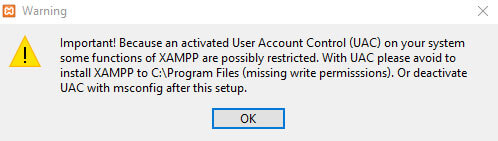
Itt figyelmeztet minket a telepítő, hogy ne telepítsük a XAMPP-t a C:\\Program Files mappába, mert Windows beállításoktól függően nem biztos, hogy megfelelően fog működni. Tehát, a lényeg, hogy kerüljük a XAMPP ebbe a mappába való telepítését. Ezzel az üzenettel sincs semmi tennivalók, egyszerűen kattintsunk az OK gombra.
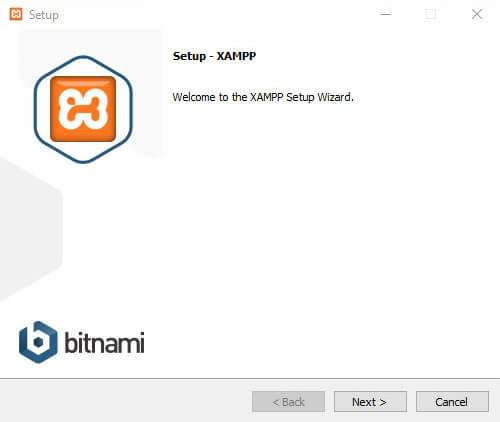
A következő ablakban megjelenik végre a XAMPP telepítő varázslója. Itt szívélyesen üdvözöl minket a „Welcome to the XAMPP Setup Wizard” üzenettel. Nincs más dolgunk ebben az ablakban, minthogy a Next gombra kattintsunk.
Miután a Next-re kattintottál a következő ablakban kiválaszthatjuk, hogy mely komponenseit szeretnénk telepíteni a XAMPP-nak:
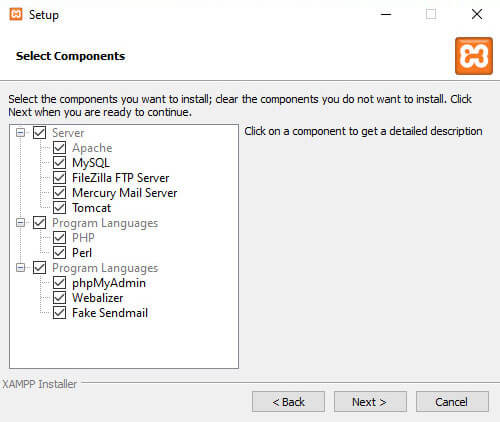
Alapértelemzetten az összes opció be van pipálva, azaz a XAMPP összes elemét telepíteni akarja a varázsló. Viszont, a mi esetünkben, ahhoz, hogy WordPress oldalt tudjunk telepíteni a saját számítógépünkre csak 4 komponensre lesz szükségünk, ami nem más, mint az: Apache, MySQL, PHP és a phpMyAdmin.
Az Apache nem más, mint egy webszerver program. Ezt kötelezően telepítenünk kell a PHP-val együtt, ahhoz, hogy működjön a XAMPP. Tehát, ki sem lehet előle venni a pipát.
MySQL nem más, mint az adatbázis szerver, amit majd a WordPress oldalunk használni fog.
A PHP pedig nem más, mint egy szerver oldali szkript nyelv, amit a XAMPP használ.
phpMyAdmin pedig az a felület lesz, amin keresztül, majd el fogjuk tudni érni az adatbázisainkat, amik az adatbázis szerverünkön vannak. Tehát, majd a jövőbeli WordPress oldalunk adatbázisát is ezen a felületen keresztül fogjuk elérni, ezért kell telepítenünk.
A többi komponens elől vedd ki a pipákat, azokra nem lesz szükségünk. A pipák eltávolítása után pedig az alábbit kell majd látnod:
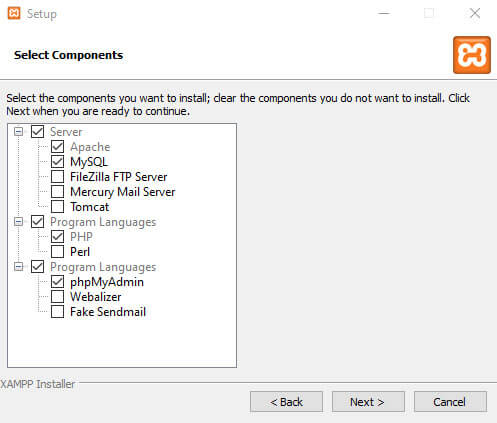
Ha sikerült kivenned a pipákat a többi komponens elől, és a fentebb is látható ablakot látod, akkor kattints a Next gombra.
A következő ablakban fogjuk tudni kiválasztani a XAMPP telepítési könyvtárának a helyét. Alapértelemzetten a C:\\xampp mappába fogja telepíteni a programot a telepítő. Természetesen ezt megváltoztathatod, ha szeretnéd és odatelepítheted, ahova csak akarod. Viszont, fontos emlékezni arra, hogy a C:\\Program Files könyvtárba nem szabad teleltetnünk a programot, ha megkaptuk a korábban is látott figyelmeztető ablakot:
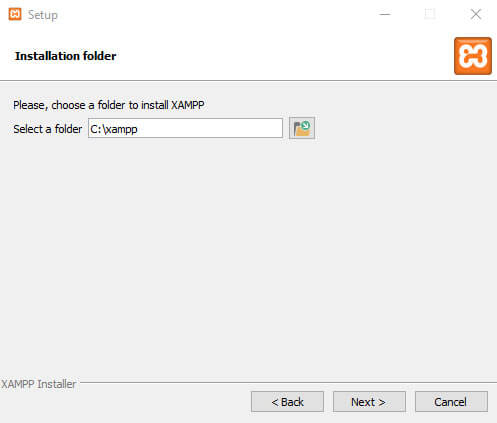
Én azt javaslom, hogy ne változtasd meg az alapértelemzett telepítési útvonalat. Én sem fogom. Így biztos, hogy megfelelően fog működni a program, és könnyeben is fogod tudni követni a következő lépéseket is.
Miután kiválasztottad (vagy az alapértelmezetten hagytad) a telepítési útvonalat kattints a Next gombra.
A következő ablakban kapunk egy kis tájékoztatást arról, hogy telepíthetjük a „Bitnami”-t is a XAMPP mellé:
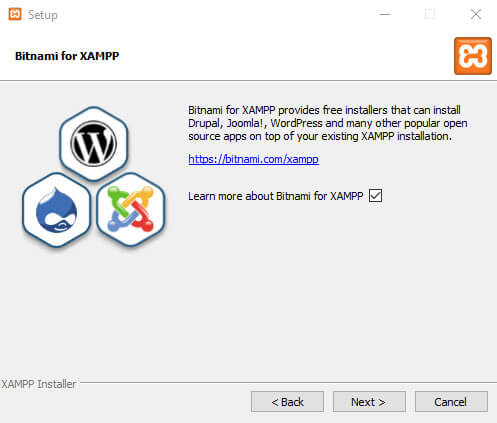
Nekünk nincs szükségünk a Bitami-ra ahhoz, hogy WordPress tudjunk telepíteni, így vegyük ki nyugodtan a pipát a négyzetből, nem szükséges telepítenünk. Viszont, ha szeretnél róla többet olvasni, hogy mire is való pontosan, akkor az általuk is jelzett linken olvashatsz róla. https://bitnami.com/xampp . Miután kivetted a pipát négyzetből, akkor az alábbit kell látnod:
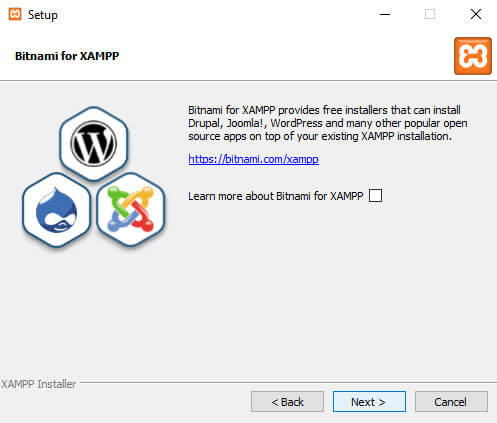
Ha kivetted a pipát, és fentebbi képen látható állapotot látod, kattints a Next gombra.
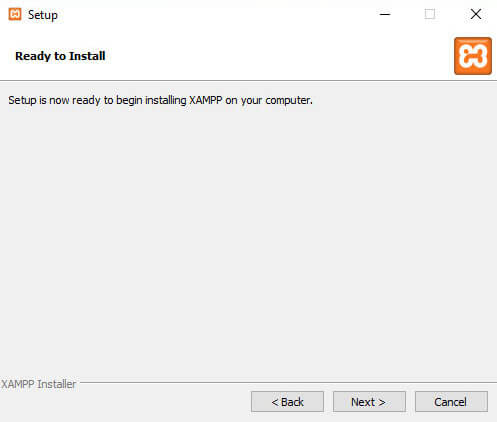
A következő ablakban kapunk ismét egy rövidebb tájékoztatást arról, hogy sikeresen elvégeztünk minden beállítást, és már csak arra vár a telepítő, hogy elindítsuk a program telepítését. Tehát, a telepítő varázsló készen áll a XAMPP telepítésére a számítógépünkre.
Kattints a Next gombra és már el is indul a telepítés:
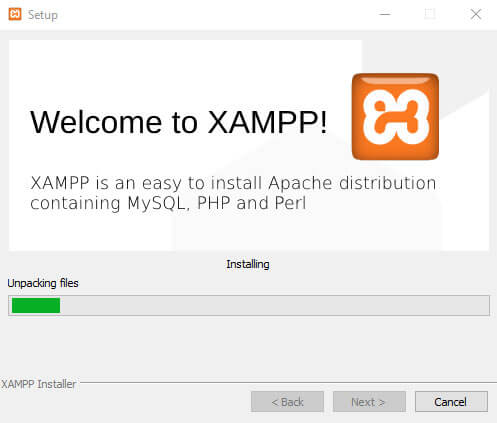
Itt nincs semmi teendőnk csak várni, hogy a telepítés véget érjen és a kis zöld csík végig menjen a téglalapban.
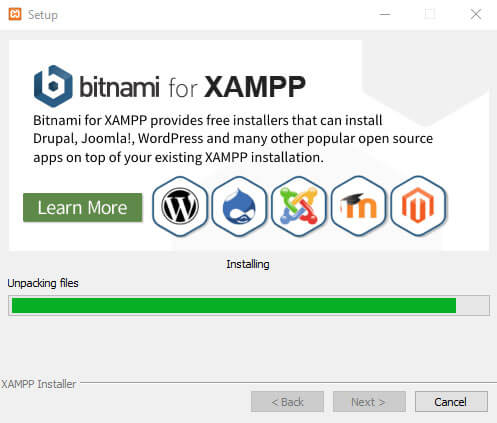
Miután végig ment a zöld csík a téglalapban, a következő ablakban kapunk arról tájékoztatást, hogy sikeresen véget ért a XAMPP telepítése:
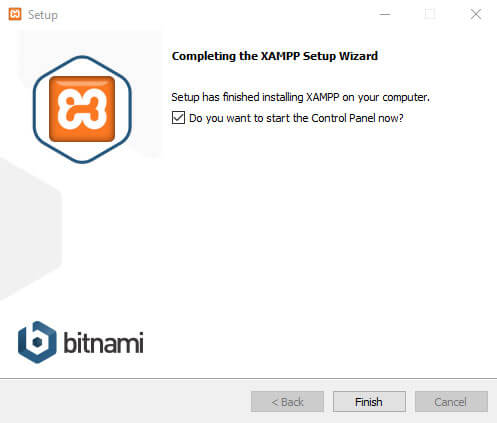
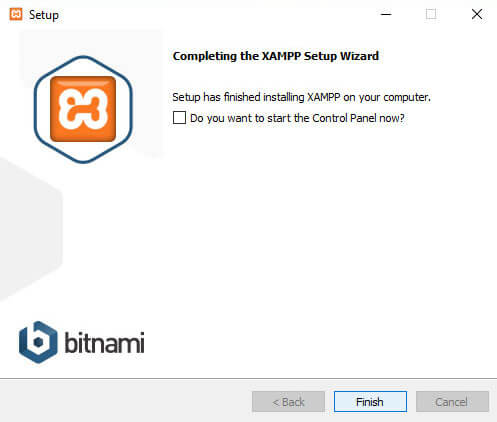
Itt, az ablak tetején láthatunk egy kis checkbox-ot/jelölőnégyzetet, ami be van pipálva. Ami a „Do you want to start the Control Panel now?” szöveg előtt található. Ez annyit jelent, hogyha a Finsih gombra kattintunk, akkor automatikusan elindul a XAMPP Control Panel-je.
Felvetődhet benned a kérdés, hogy mi is az a XAMPP Control Panel? A Control Panel nem más, mint a XAMPP vezérlópultja, ahol a XAMPP-hoz tartozó különböző komponenseket és szolgáltatásokat tudjuk kezelni. Elindítani, leállítani, és ellenőrizni tudjuk őket, hogy megfelelően működnek-e. Tehát, a mi esetünkben itt fogjuk elindítani, a korábban is jelzett Apache webszervert és MySQL adatbázisszervert ahhoz, hogy feltelepíthessünk a saját számítógépünkre a WordPress oldalunkat.
Ha szeretnéd most rögtön elindítani a Control Panel-t, akkor csak hagyd benne a pipát a jelölőnégyzetben, és kattints a Finish gombra.
Viszont, ha esetleg nem szeretnéd azonnal elindítani a Conrol Panel-t a telepítés befejezése után, akkor vedd ki a pipát a checkboxból, és kattints a Finish gomb-ra.
A XAMPP Control Panel nagyon fontos lesz a jövőben is, hiszen minden egyes alkalommal el kell indítanod a szolgáltatásokat (Apache és MySQL szervereket), ha a WordPress oldaladat szeretnéd elérni és használni.
A XAMPP Control panel parancsikonja a XAMPP gyökérkönyvtárában található, azaz, ha alapértelmezett útvonalon hagytad a telepítés beállításait, ahogy javasoltam is, akkor a C:\\\\xampp mappában fogod megtalálni. A parancsikon neve xampp-control:
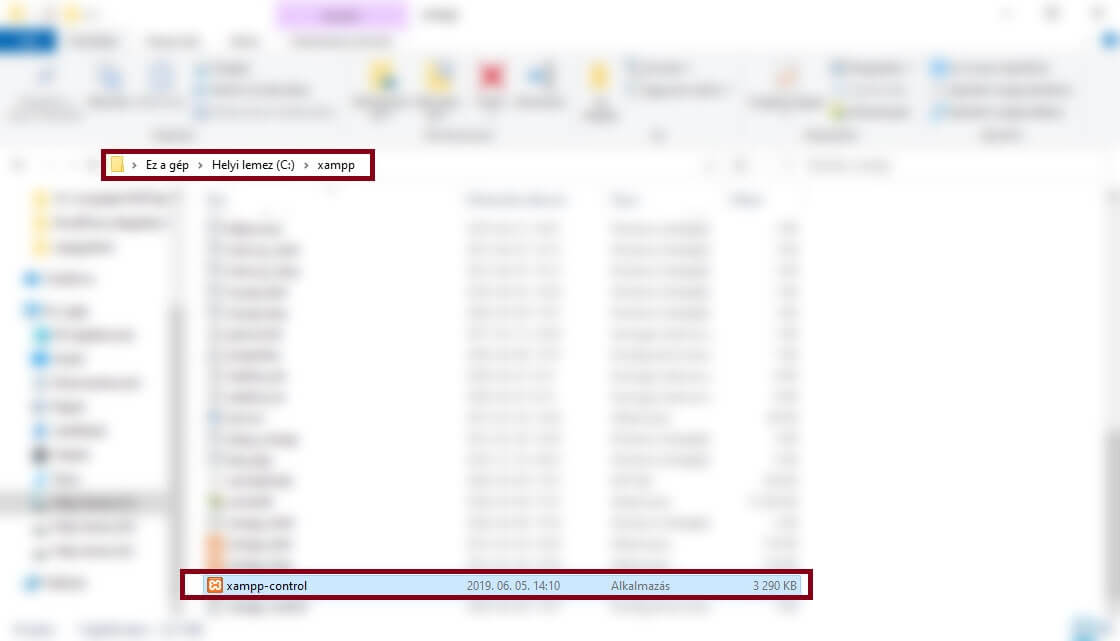
Miután megtaláltad az exe fájlt, nincs is más dolgod, mint elindítani a Contorl Panel-t.
Miután elindítottad a Contorl Panel-t, felugrik egy nyelvválasztó ablak, ahol kiválaszthatod, hogy milyen nyelven jelenjen meg a program. Két opció közül lehet választani a német és az angol. (Ez csak az első indításkor fog megjelenni, utána automatikusan mindig az első beállított nyelv alapján fog elindulni a program.)
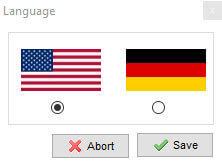
Érdemes az angol nyelvet választani.
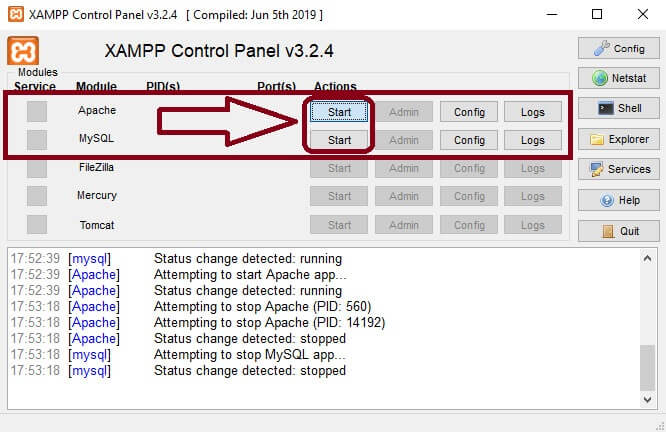
Ha mindent jól csináltunk, akkor megjelenik a Control Panel:
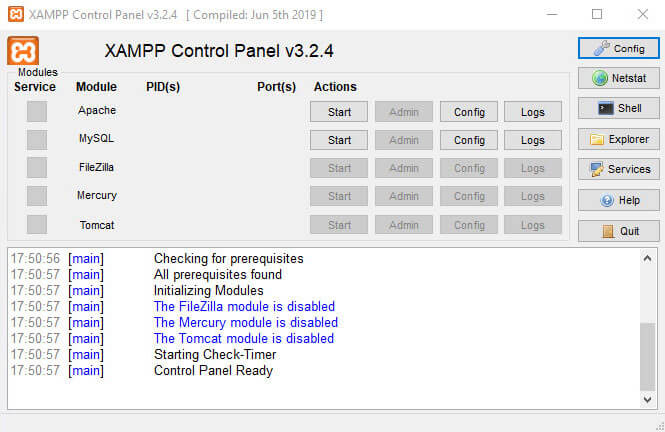
A Control Panel közepén láthatjuk a különböző komponenseit a XAMPP-nak, mint például az Apache, MySQL, FileZilla, Mercury, Tomcat. Mivel mi csak az Apache és a MySQL modulokat telepítettük, így csak azok nevei mellett található gombok lesznek kattinthatók, továbbá az ablak alsó részében található logban is jelzi nekünk a program, hogy a The FileZilla module is disabled, és így tovább. le van tiltva, azaz nem használhatók.

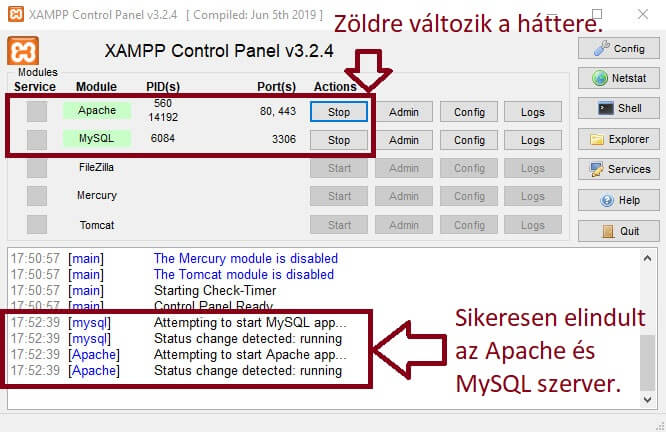
Nincs más dolgunk, mint elindítani az Apache szervert és az MySQL szervert, úgy, hogy rákattintunk a Start gombra mindkettő neve mellett. Miután rákattintottunk a 2 Start gombra, akkor azt kell látnunk, hogy a Start gombok átváltanak Stop gombra, és a modulok nevei zöldre változnak. Továbbá, aluul a logban az alábbi négy sort kell látnod, ha minden rendben volt:
„Attempting to start MySQL app”
„Status change detected running”
„Attempting to start Apache app”
„Status change detected running”
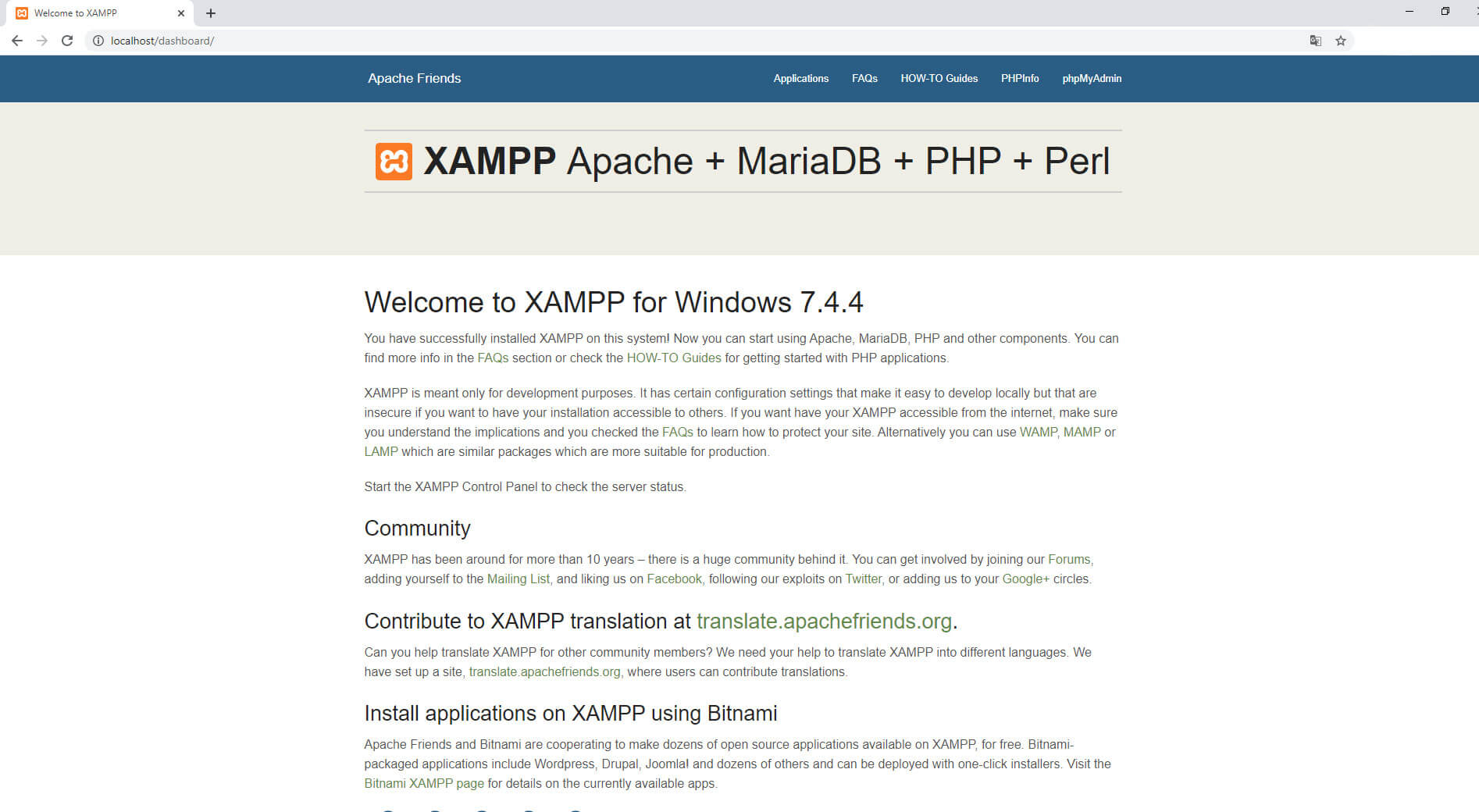
Ha a fenti képen látható ablak jelent meg a böngésződben, akkor valószínűleg minden rendben volt a telepítés alatt.
Gratulálok! Megtetted az első lépést, ahhoz, hogy létrehozz egy WordPress oldalt a saját számítógépeden. A továbbiakban is a localhost url-t fogjuk majd használni.
Most már nincs más hátra, minthogy telepítsük a WordPress oldalt a XAMPP szerveredre.
Kezdjük is el!
2.Töltsd le a WordPress-t és helyezd el a megfelelő könyvtárba!
Ha már valaha telepítettél WordPress tárhelyen, vagy bármilyen más módon, akkor következő lépések és folyamat ismerős lehet a számodra. Ha még sosem telepítettél WordPress-t, akkor sem kell félned. Lépésről lépésre végig megyünk a folyamaton.
Vágjunk is bele! Ahhoz, hogy legyen egy WordPress oldalad a saját számítógépeden először is szükséged van a WordPress telepítőjére és fájljaira. Ezt a https://hu.wordpress.org/download/ oldalon találhatod:
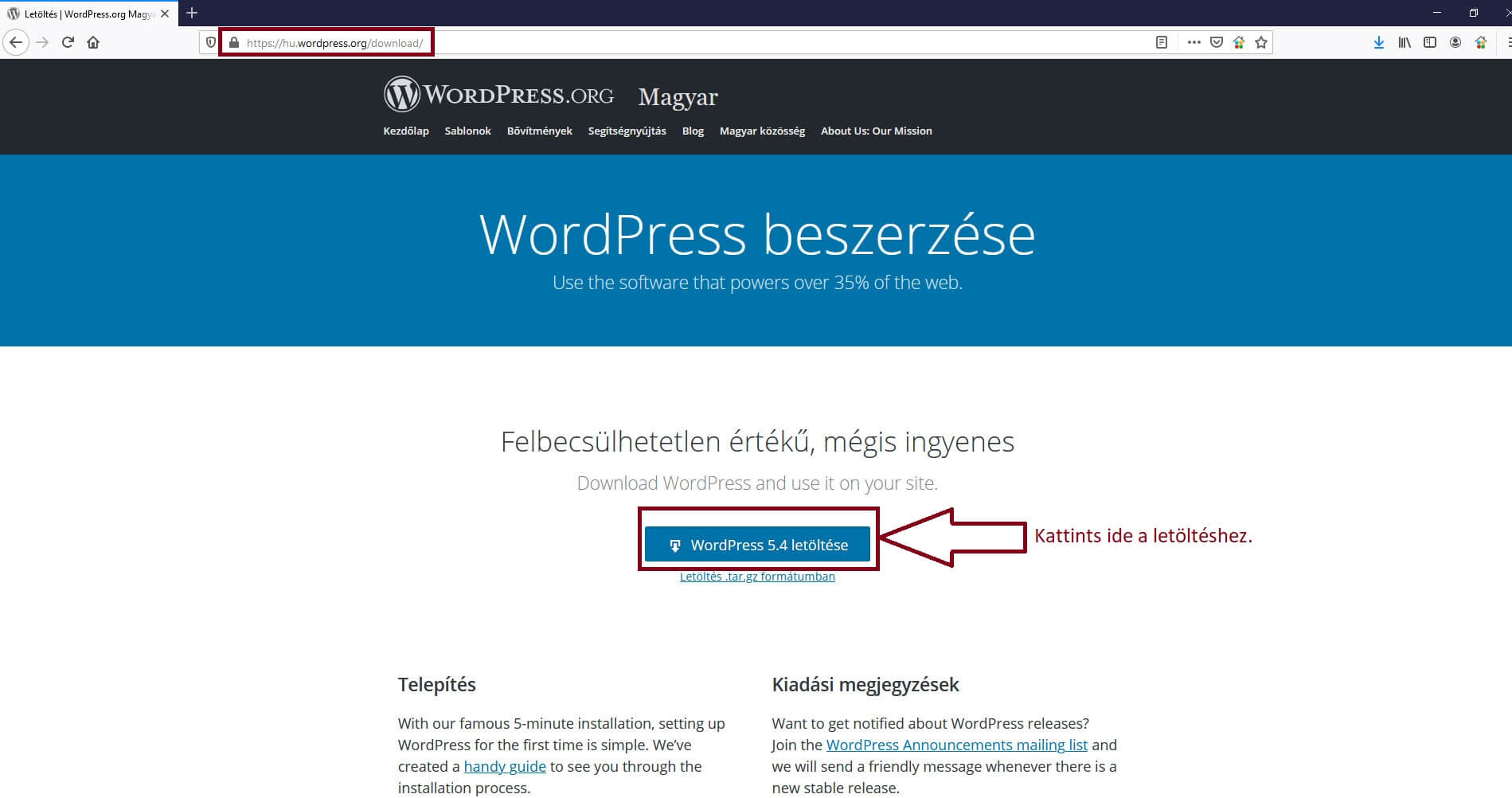
Ha megnyitottad a fentebb is említett linket, akkor megjelenik neked a WordPress hivatalos oldala, ahonnan letudod tölteni az éppen aktuális legfrisseb verzióját a WordPress-nek. Ezt a weboldal közepén található kék gombbal teheted meg. Kattints rá és már el is indul a WordPress letöltése.
Miután befejeződött a letöltés keresd meg a letöltött tömörített mappát. Alapértelemzetten a Letöltések mappába szokott letöltődni Windows rendszerek esetében minden fájl, hacsak nincs átállítva a böngészőben az alapértelemzett letöltési útvonal:
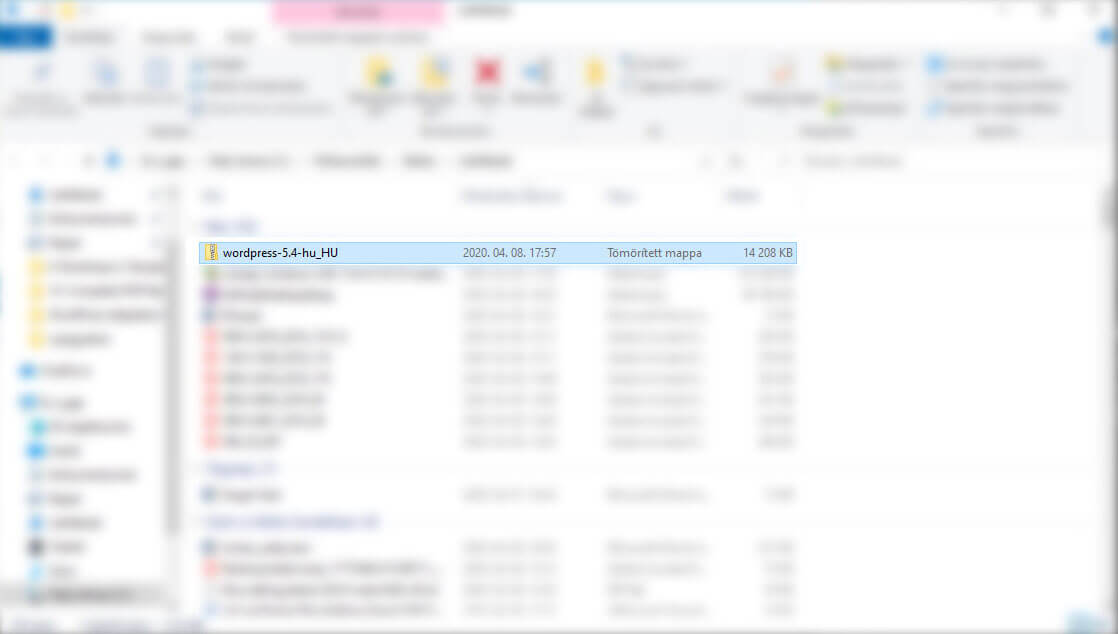
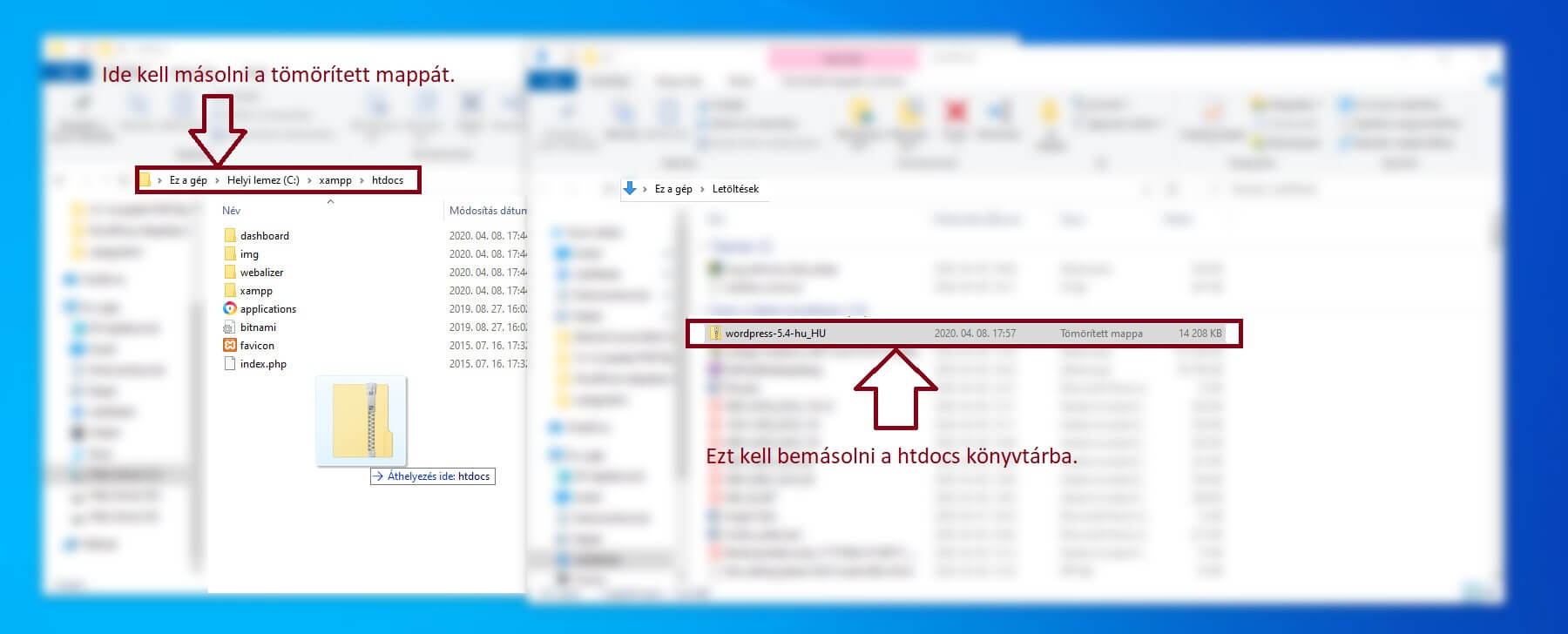
Miután megtaláltad a letöltött fáljt, át kell másolnunk ezt a tömörített mappát a XAMPP htdocs könyvtárába.
Lépj be a XAMPP gyökérkönyvtárába. Ha alapértelemzett telepítési útvonalon hagytad, mint ahogy javasoltam, akkor az a C:\\xampp útvonalon lesz megtalálható. Azaz nyisd me a C meghajtódat, majd keresd meg ott a XAMPP könyvtárat:
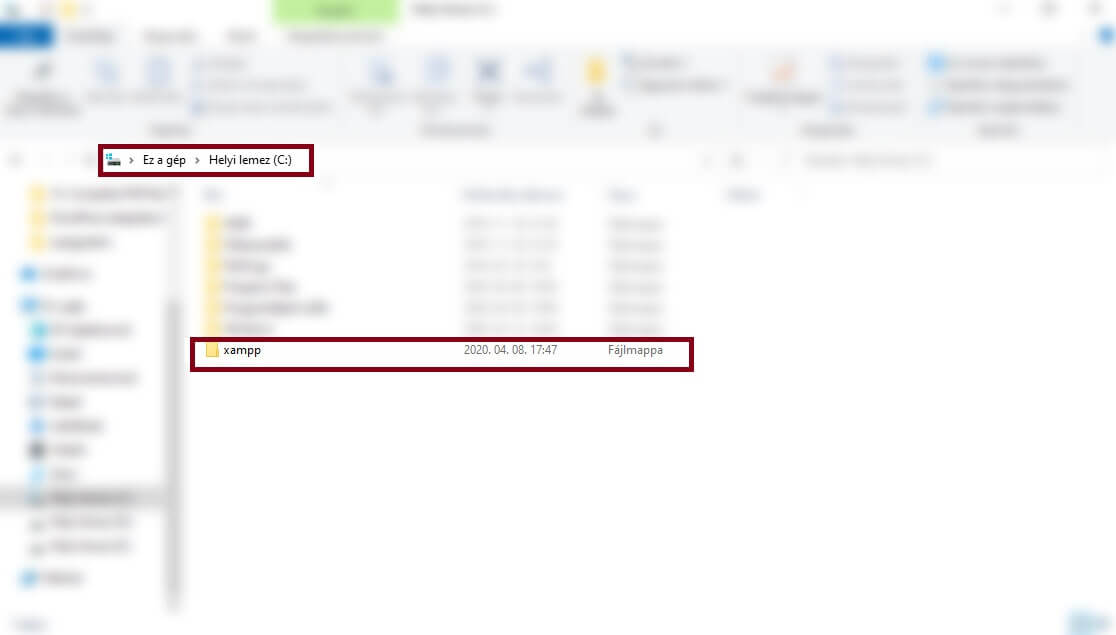
Miután megtaláltad a XAMPP mappát, lépje be a mappába, és keresd meg a htdocs könyvtárat. A htdocs mappa alapértelmezetten a XAMPP gyökérkönyvtárban található, azaz a C:\\xampp\htdocs útvonalon.
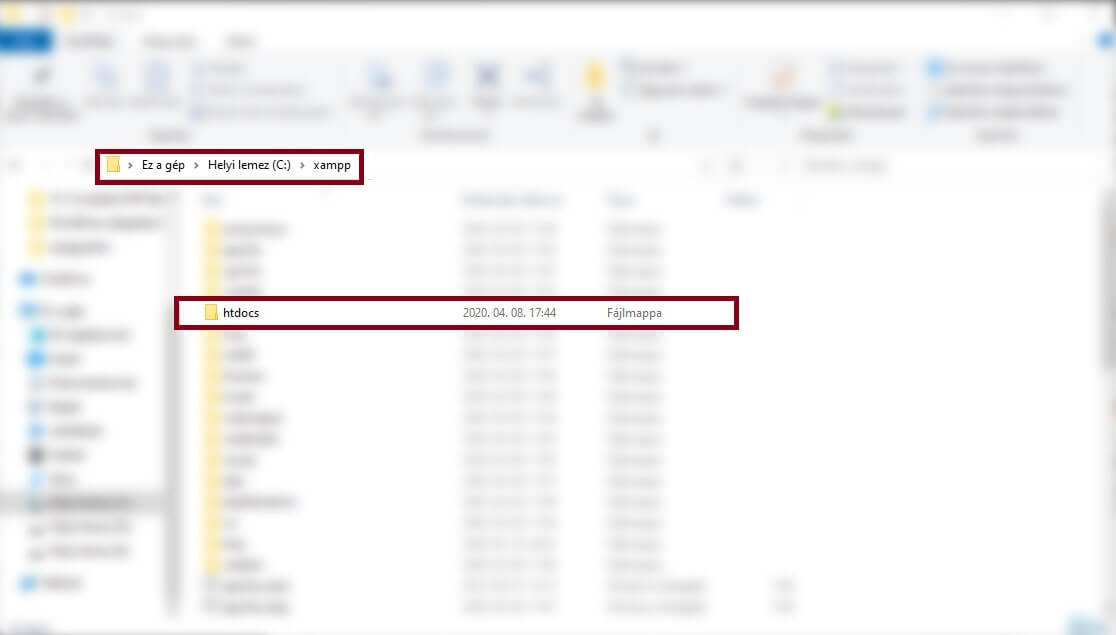
Lépj be a htdocs könyvtárba. Most a korábban letöltött WordPpess tömörített fájlt kell ide átmásolnunk. Ezt többféleképpen is megteheted vagy CTRL+C (másolás) és CTRL+V (beillesztés) kombinációval átmásolod a fájlt, vagy jobb egérgombbal rákattintasz a tömörített mappára és ott kattintasz a Másolásra, és utána miután beleptél a htdocs könyvtárba jobb egér gomb, majd Beillesztés-re kattintva másolod át a mappát. A harmadik módszer pedig, ha szimplán csak áthúzod a mappát.
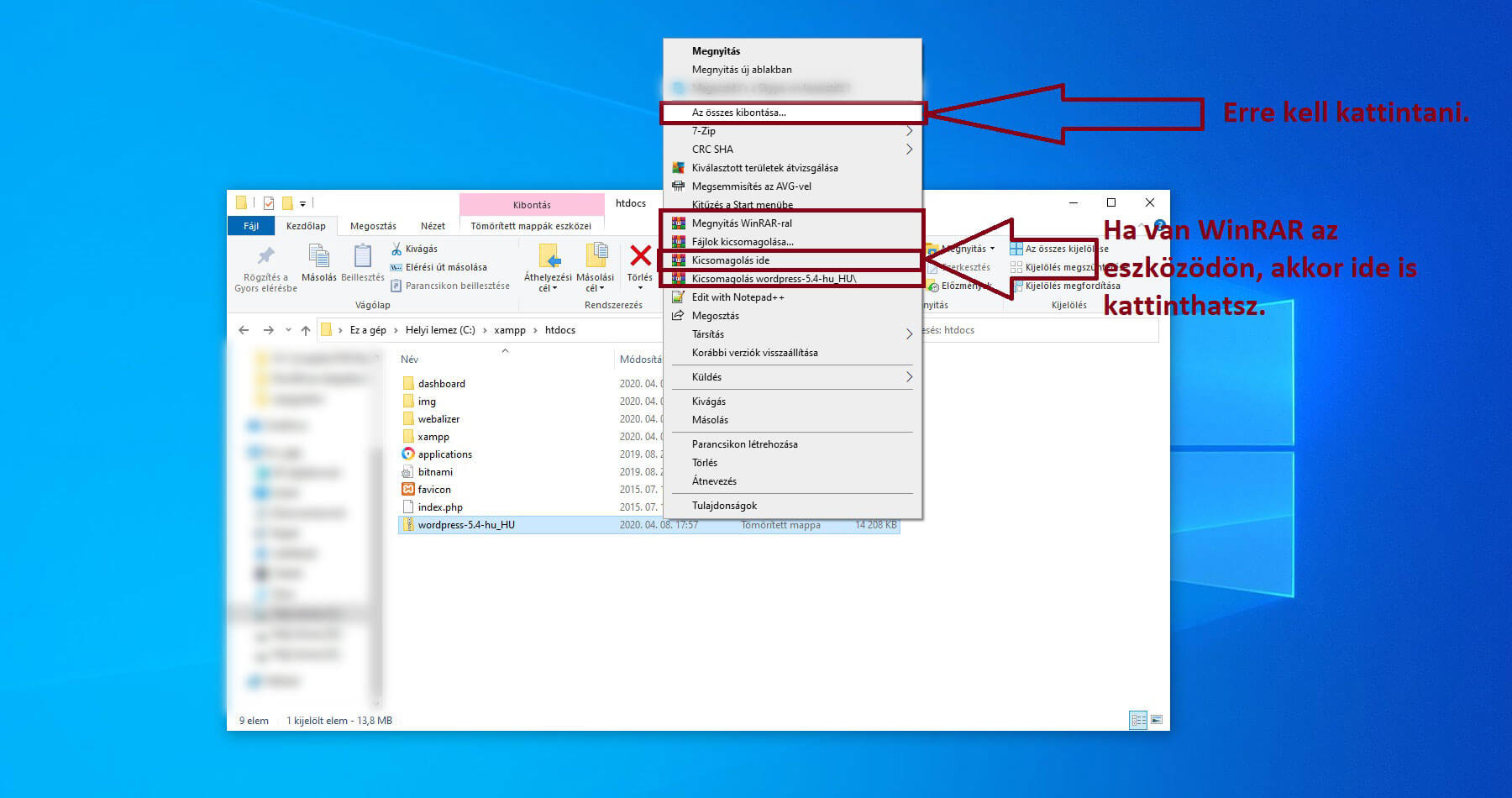
Miután átmásoltad a tömörített fájlt ki kell csomagolnod a mappát, amit úgy tehetsz meg, ha jobb egérgombbal rákattintasz, majd az Összes kibontása gombra kattintasz az ablakban. Ha régebbi Windows rendszered van, vagy ha más operációs rendszert használsz, vagy csak nincs ilyen opció valamilyen okból, ha jobb egérgombbal rákattintasz a mappára, akkor használhatsz WinRAR-t, vagy 7zip-et is, ha van a számítógépeden, ha egyik sincs a számítógépeden, akkor le kell töltened valamelyiket a hivatalos oldaláról, ha nem tudod kicsomagolni más módon. WinRAR letöltési link, 7zip letöltési link. (Csak akkor töltsd le őket, ha tényleg szükséged van rájuk, ha kitudod csomagolni nélkülük, akkor ne töltsd le őket.)
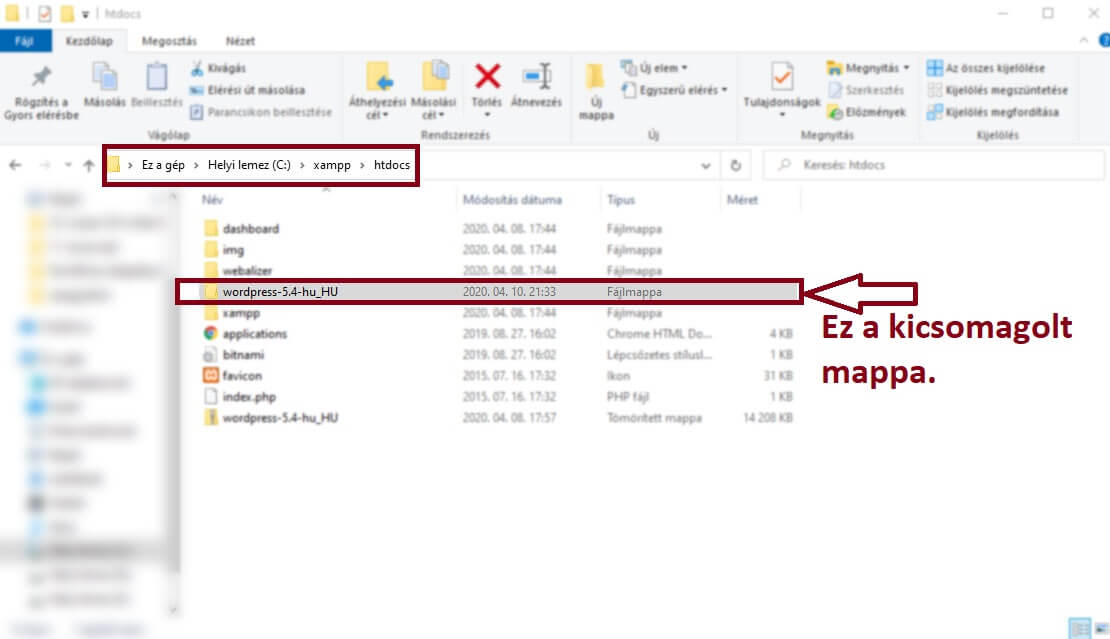
Kicsomagolás után az alábbi mappát (wordpress-5.4-hu_HU) kell majd látnod a htdocs könyvtárban:
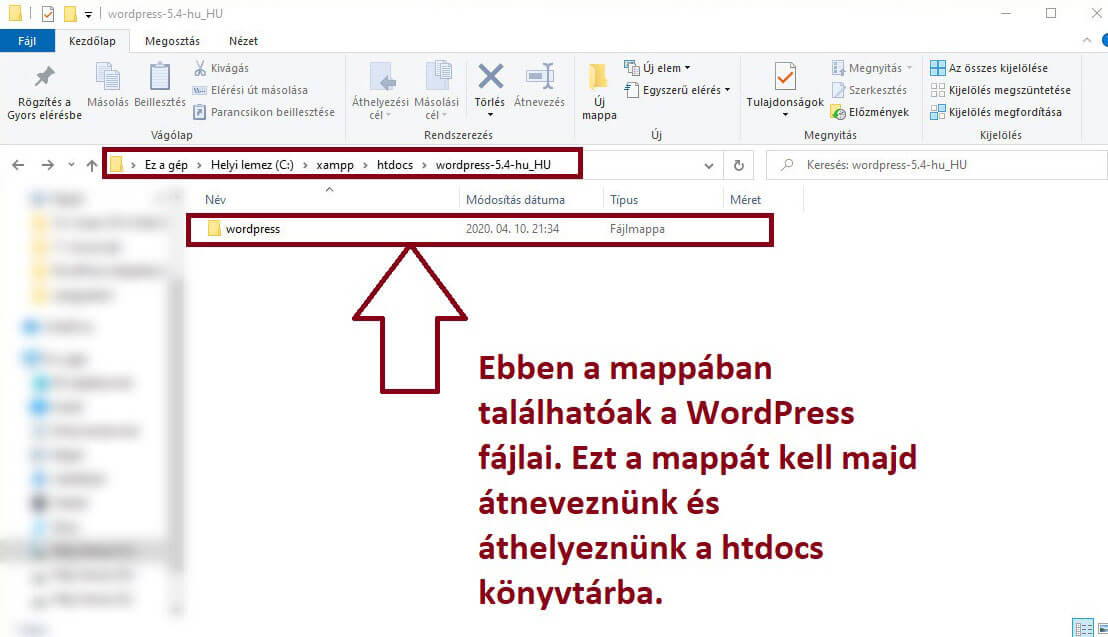
Ha belépsz a könyvtárba még láthatod, hogy ott található egy wordpress nevű mappa. Ebben a mappában találhatóak a WordPress fájlai, amire nekünk szükségünk van ahhoz, hogy felépíthessük a WordPress oldalunkat a saját számítógépünkre. Később pedig ezek a fájlok fognak felelni az oldalunk megfelelő működéséért is.
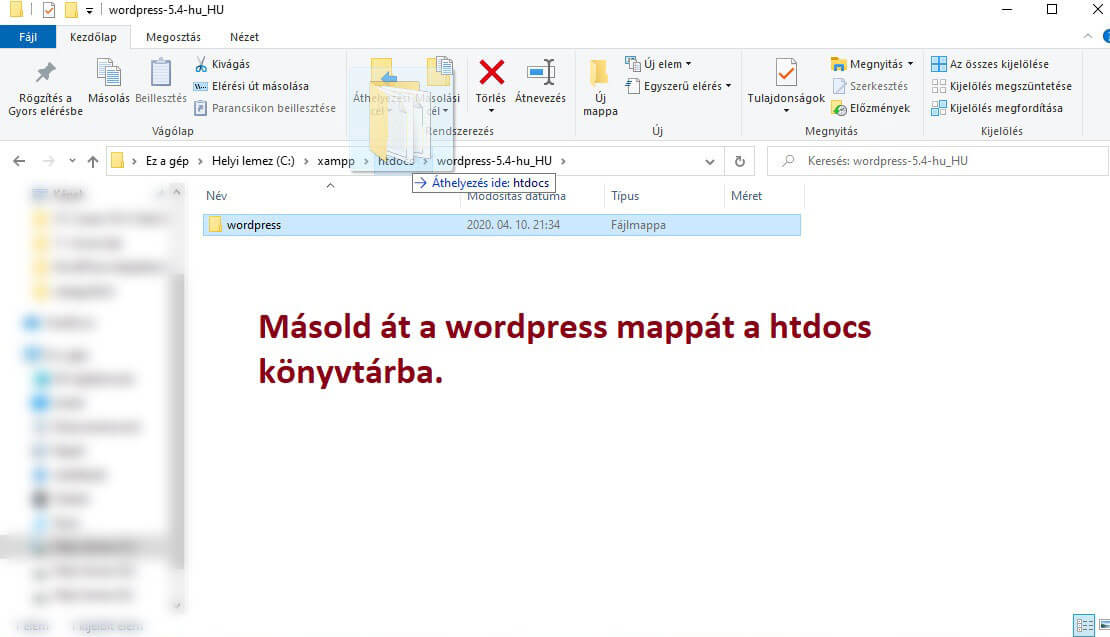
Ahhoz, hogy az oldalunk megfelelően működjön és a továbbiakban könnyen el tudjuk érni, másoljuk át ezt a wordpress mappát a htdocs könyvtárba (azaz másoljuk át a wordpress-5.4-hu_HU mappából a htdocs könyvtárba). Ezt többféleképpen is megteheted, ahogyan azt már a tömörített fájl másolása során is említettem.
Tehát vagy a CTRL+C (másolás) és CTRL+V (beillesztés) kombinációval átmásolod a mappát a htdocs köynvtárba, vagy jobb egérgombbal rákattintasz a wordpress mappára és ott kattintasz a Másolásra, és utána miután beleptél a htdocs könyvtárba jobb egér gomb, majd Beillesztés-re kattintva másolod át a mappát. A harmadik módszer pedig, ha szimplán csak áthúzod a mappát.

Ha sikeresen átnevezted a mappát és belépsz az átnevezett mappába, akkor az alábbit kell látnod:
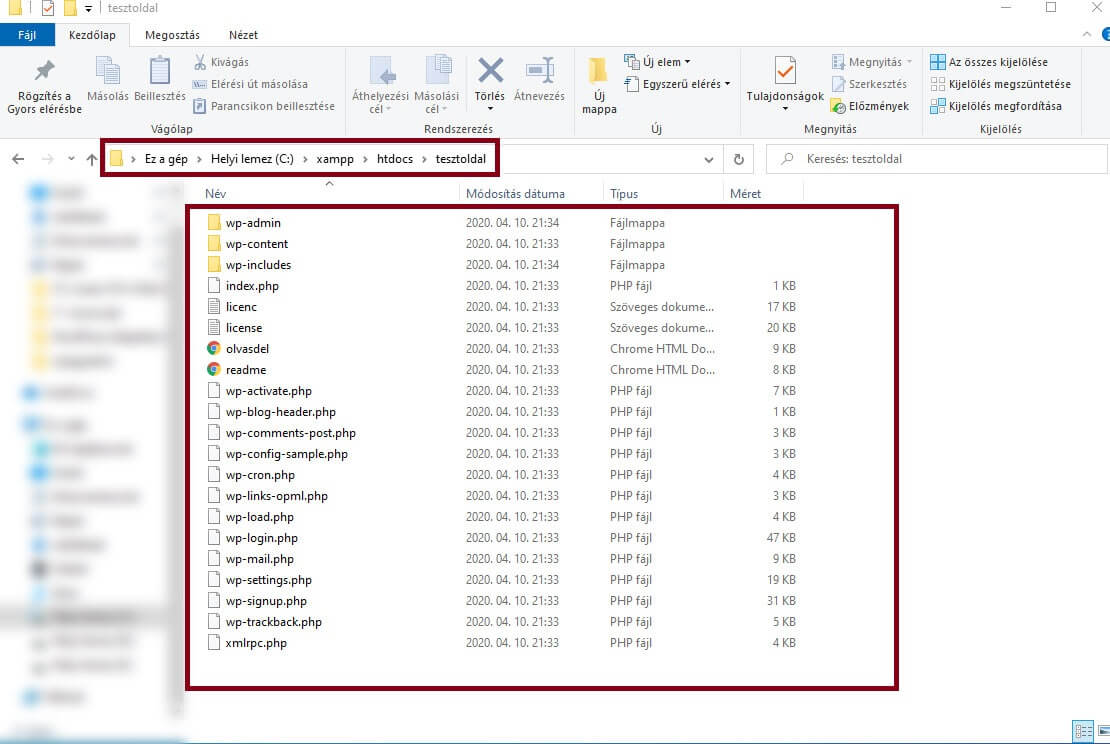
Tehát, a mappának a htdocs könyvtárban kell lennie, majd ebben a mappában pedig a WordPress fájlainknak kell benne lennie, mint ahogy a képen is láthatod. Jelenleg a C:\\\\xampp\\htdocs\\tesztoldal mappában vagyok.
Gratulálok, hogy idáig eljutottál! Már csak egy lépés választ el minket attól, hogy egy működő WordPress oldalunk legyen localhoston, és az nem más, mint a WordPress oldalunk telepítése. Vágjunk is bele a telepítésbe!
3.WordPress működéséhez szükséges adatbázis létrehozása
Most, hogy sikeresen elhelyeztük a WordPress fájlainkat a megfelelő helyre, már csak 1 dolgunk van hátra a telepítés megkezdése előtt, az, hogy létrehozzuk a WordPpess oldalunk működéséhez szükséges adatbázist a phpMyAdmin felültünkön.
A phpMyAdmin felületet kétféleképpen érhetjük el:
- Beírjuk a böngésző címsorába a http://localhost/phpmyadmin/ címet.
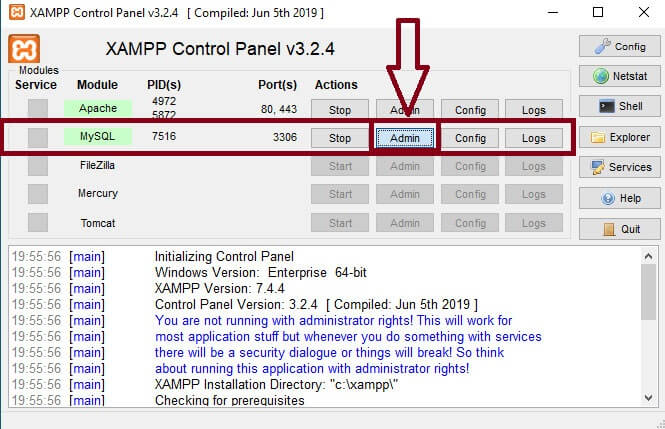
- Megnyitjuk a XAMPP Control Panel-jét és a Control Panel-ben a MySQL sorában az Admin gombra kattintunk. (Ez az a felület, ahol korábban elindítottuk az Apache webszerverünket és a MySQL adatbázisszerverünket. Az exe fájl a xampp gyökérkönyvtárban található xampp-control néven.)
Nézzük, most az első esetet. Nyisd meg a XAMPP Control Panel-t a xampp gyökérkönyvtárból.
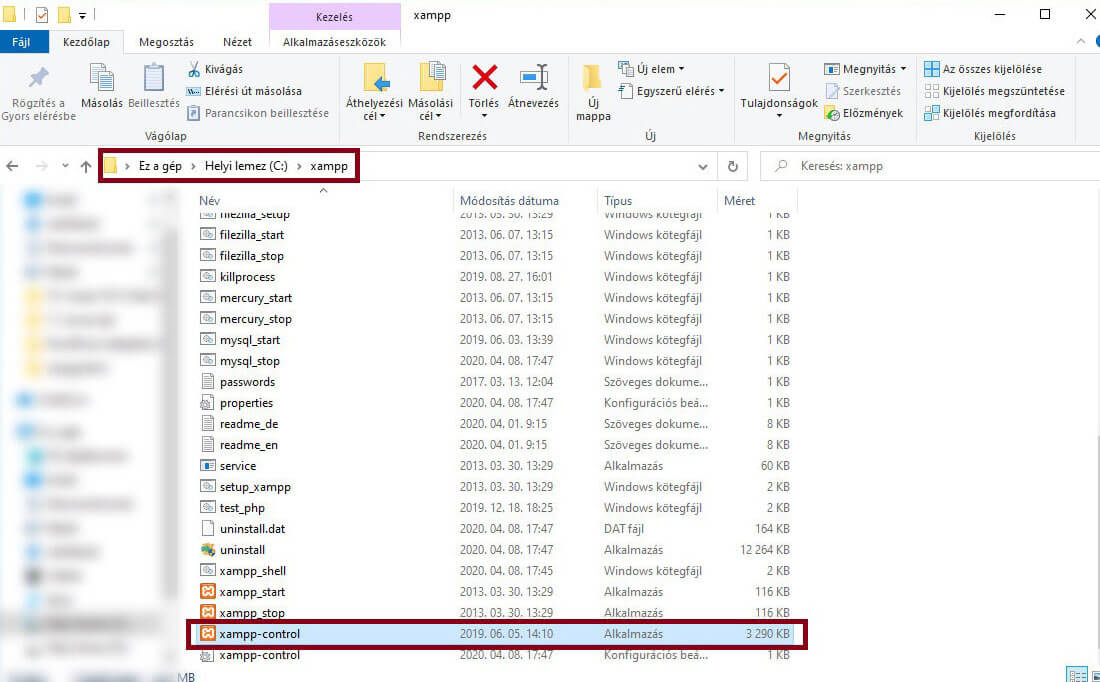
Miután megnyitottad a Control Panel-t kattints a MySQL adatbázisszerver sorában az Admin gombra és már is megnyitódik a phpMyAdmin felület a böngésződben.
Ha rákattintottál az Admin gombra, vagy beírtad a http://localhost/phpmyadmin/ címet, akkor az alábbi felületet kell látnod a böngésződben:
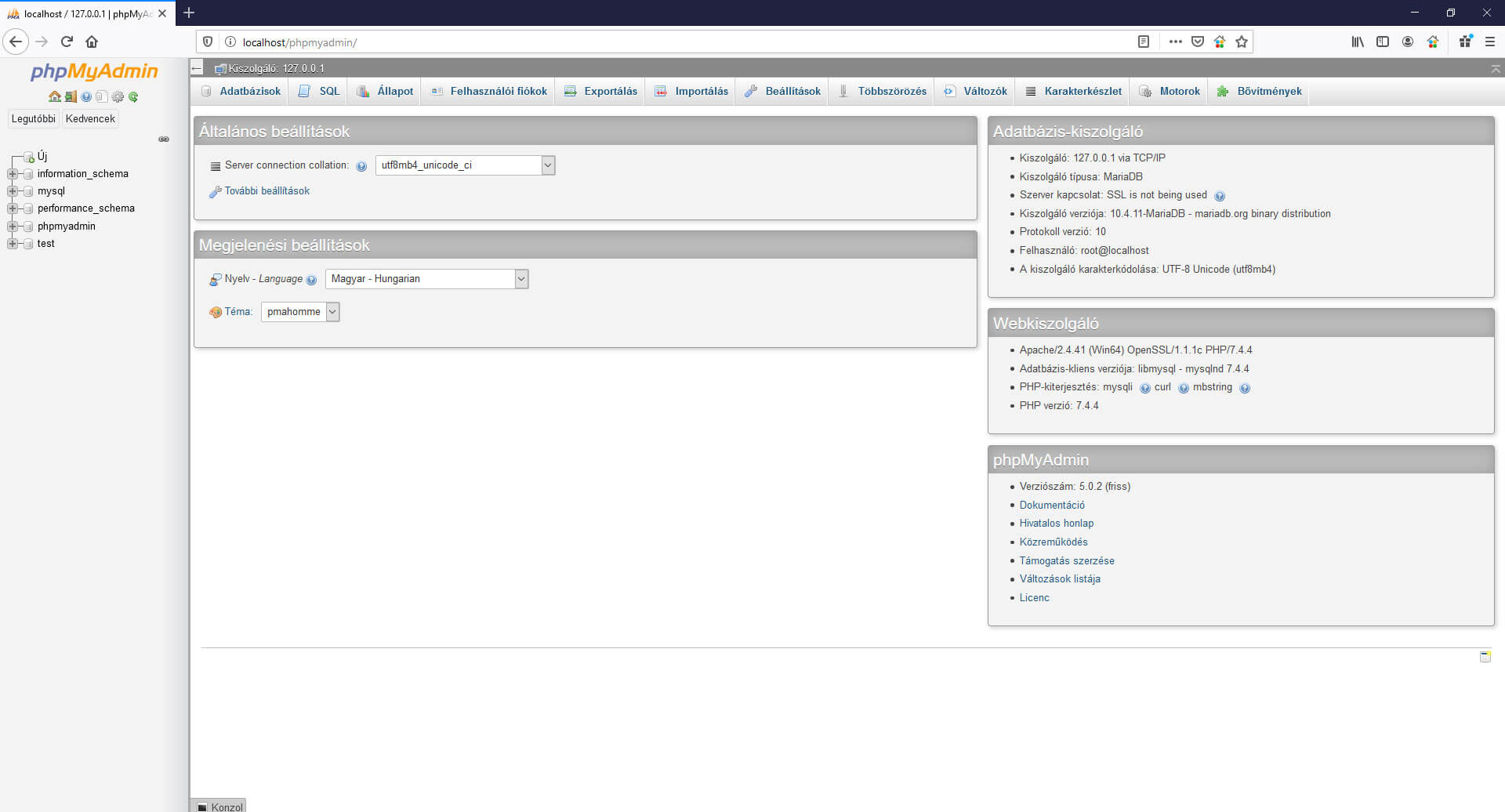
Ha megjelent előtted az ablak, akkor kattints az Adatbázisok gombra fent a felső menüsorban:
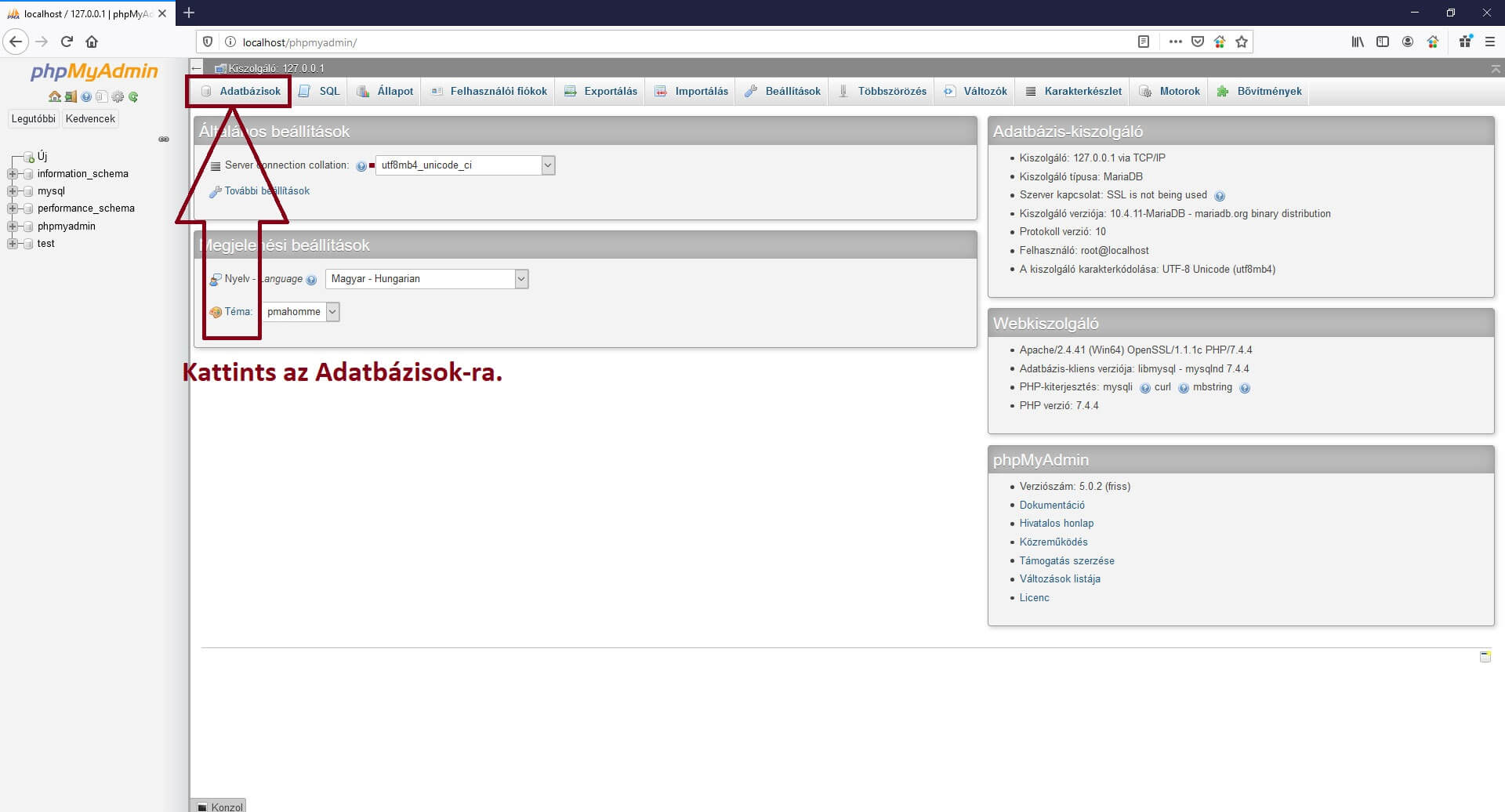
Majd a megjelenő ablakban megadhatod az újonnan létrehozandó adatbázisod nevét:
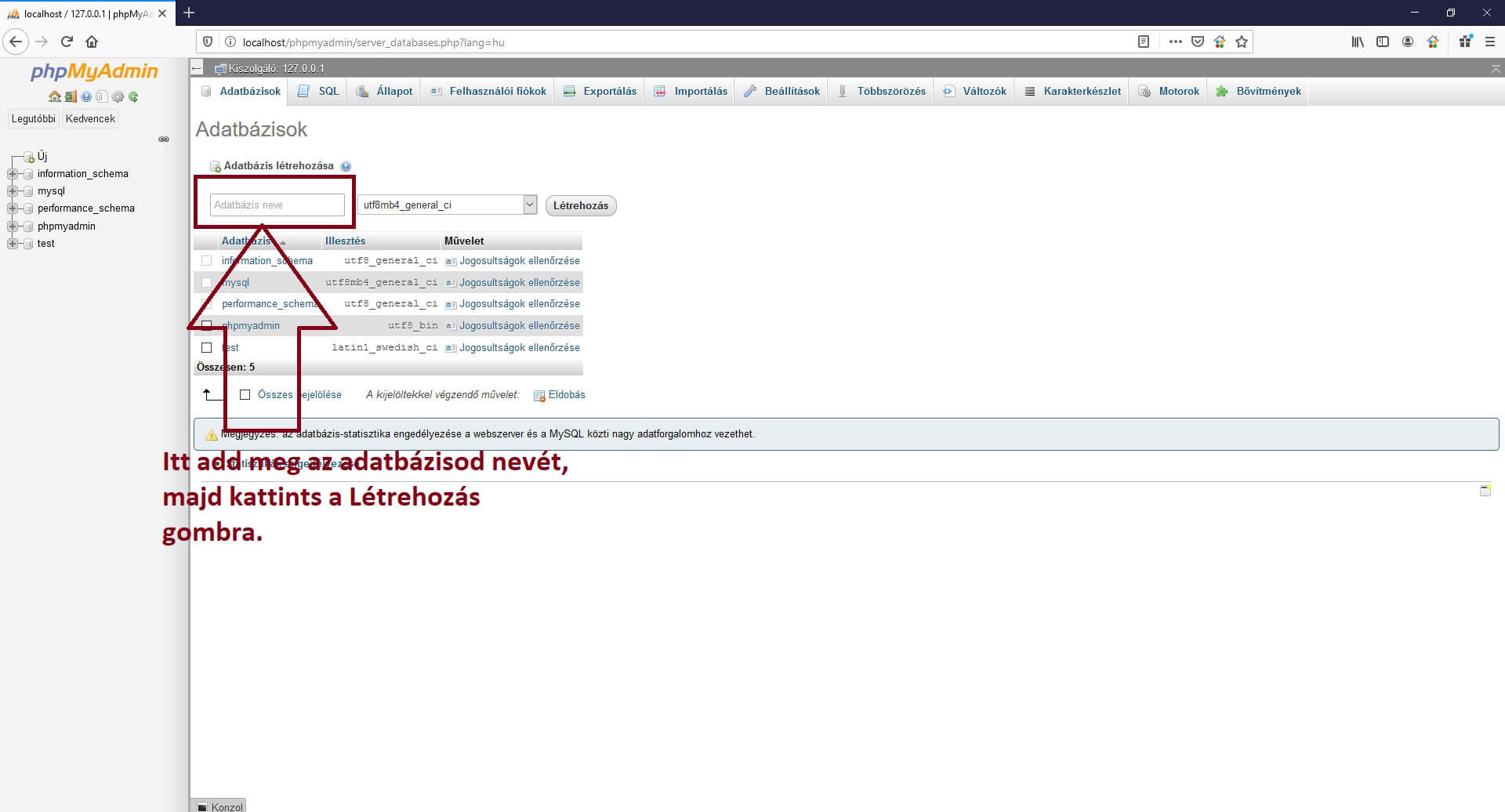
Az én adatbázisomnak a tesztoldal nevet fogom adni:
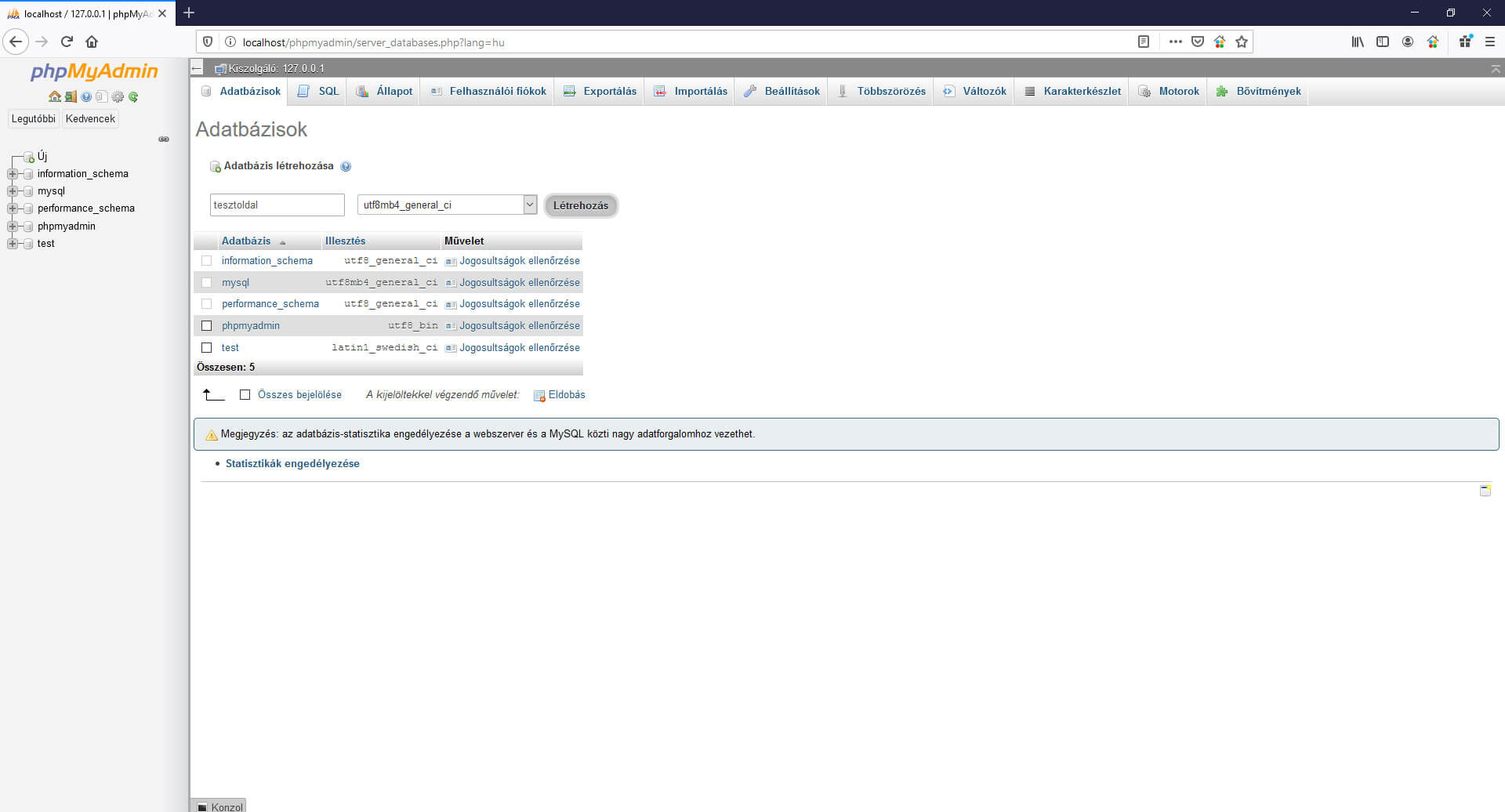
Ha sikeresen létrehoztad az adatbázisodat, akkor annak meg kel jelennie a bal oldali menüsorban oldalt, mint ahogy a képen is láthatod:
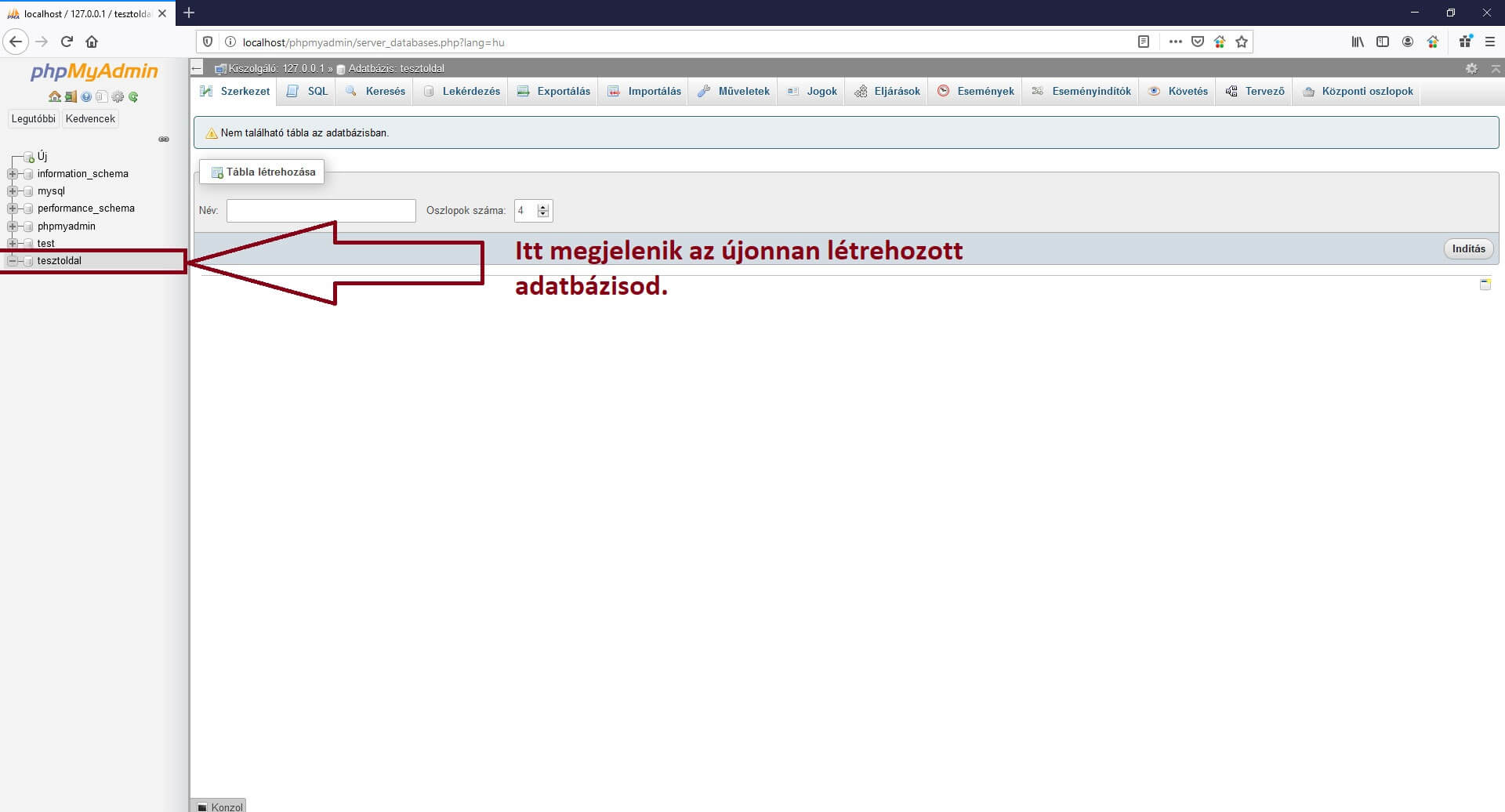
Most már nincs több dolgunk az adatbázissal, jöhet a WordPress oldalunk telepítése! (Az adatbázis nevet jegyezd meg, mert még a későbbiekben a telepítés során szükségünk lesz rá.)
4.WordPress lokális telepítése
Jöjjön a telepítés! Ha eddig megfelelően követted a lépéseket akkor, ha beírod a böngésződbe a http://localhost/KORÁBBANLÉTREHOZOTTMAPPANEVE (Annak a mappának a neve, amit a htdocs könyvtárban átneveztünk, vagy ha nem nevezted át, akkor wordpress néven van ott. Ebben a mappában kell a WordPress fájloknak lenniük.), akkor megjelenik a WordPress telepítő. Ez az én esetemben a http://localhost/tesztoldal cím lesz, amit a böngészőbe kell írnom. Ha mindent jól csináltál, akkor az alábbi ablak jelenik meg a böngésződben: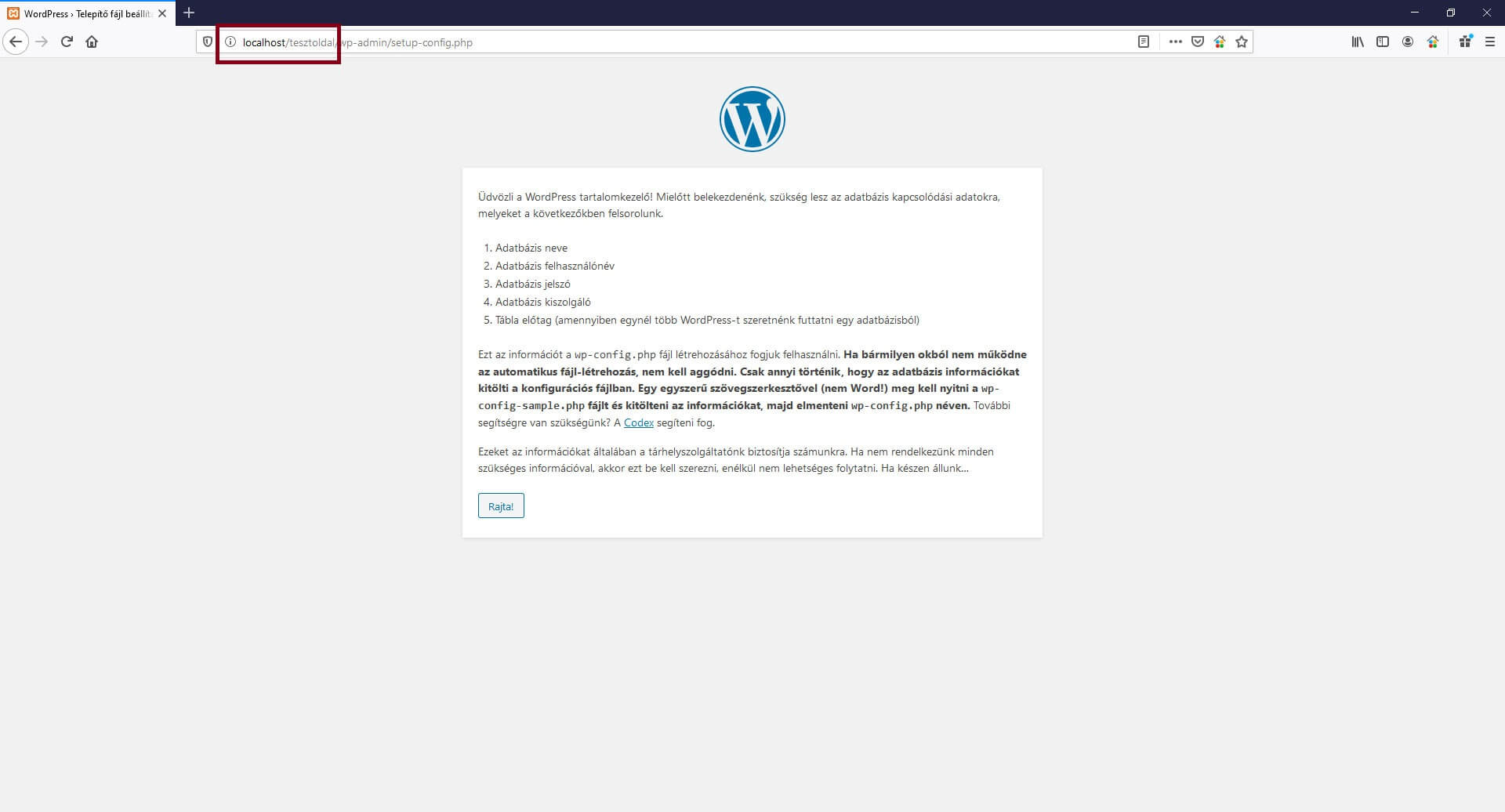
Itt kapunk egy rövid tájékoztatást azzal kapcsolatban, hogy mi fog történni a következőkben. Felhívja a figyelmünket arra, hogy milyen adatokra lesz szükség a telepítés során.
Kattintsunk nyugodtan a Rajta! gombra, itt nincs semmi tennivalónk.
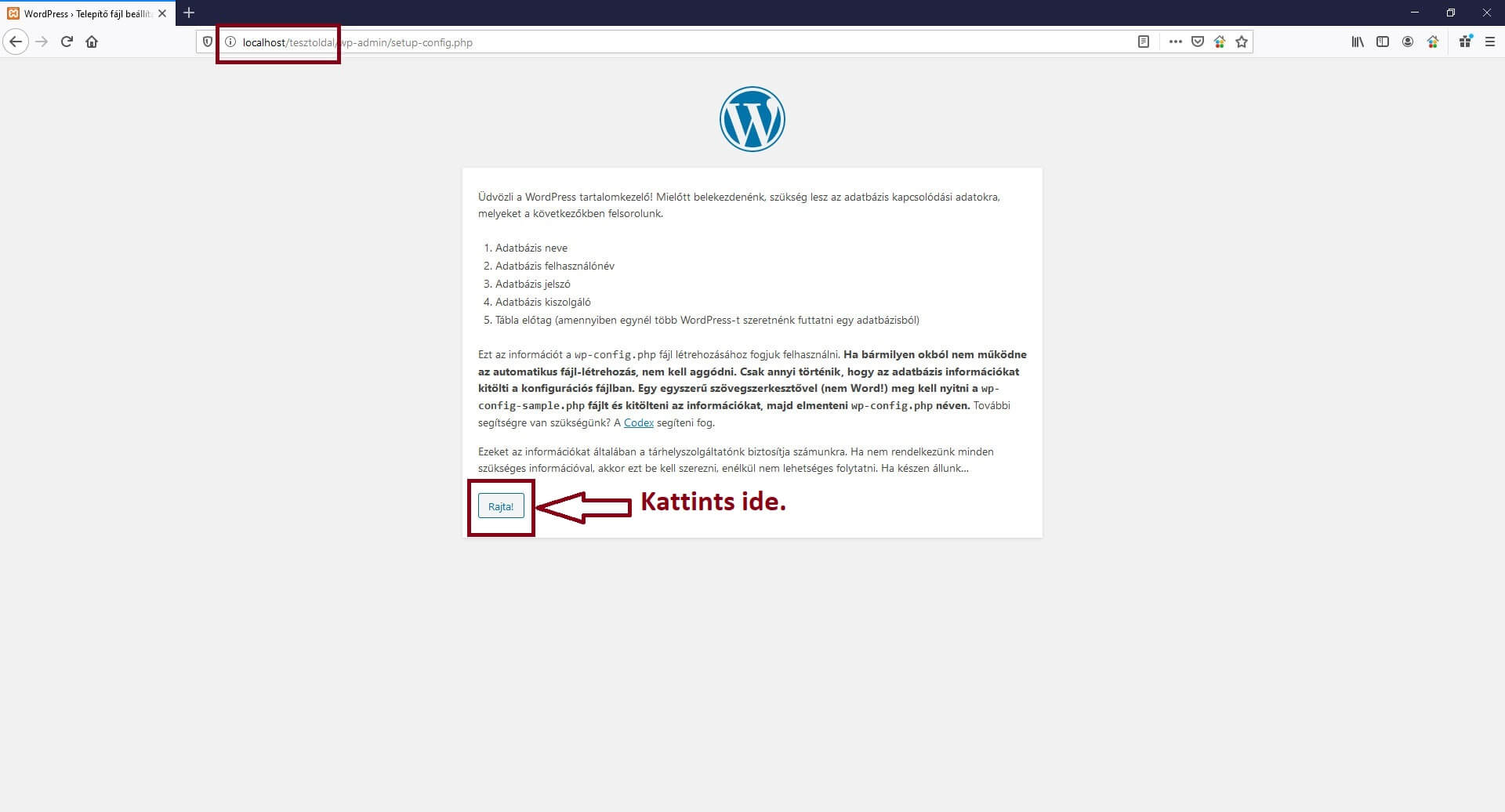
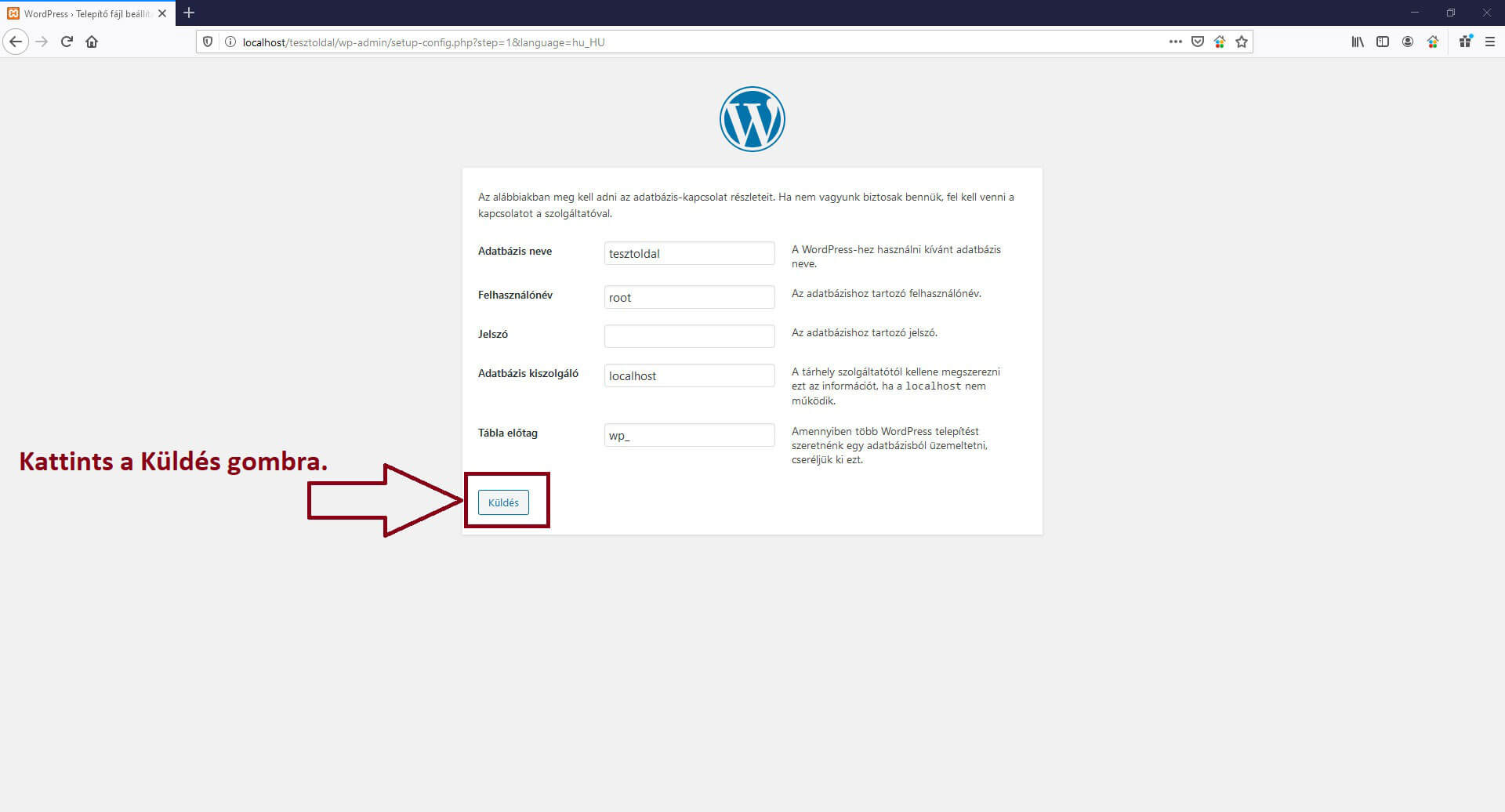
A következő megjelenő ablakban meg kell adnunk az adatbázis kapcsolathoz szükséges adatokat:
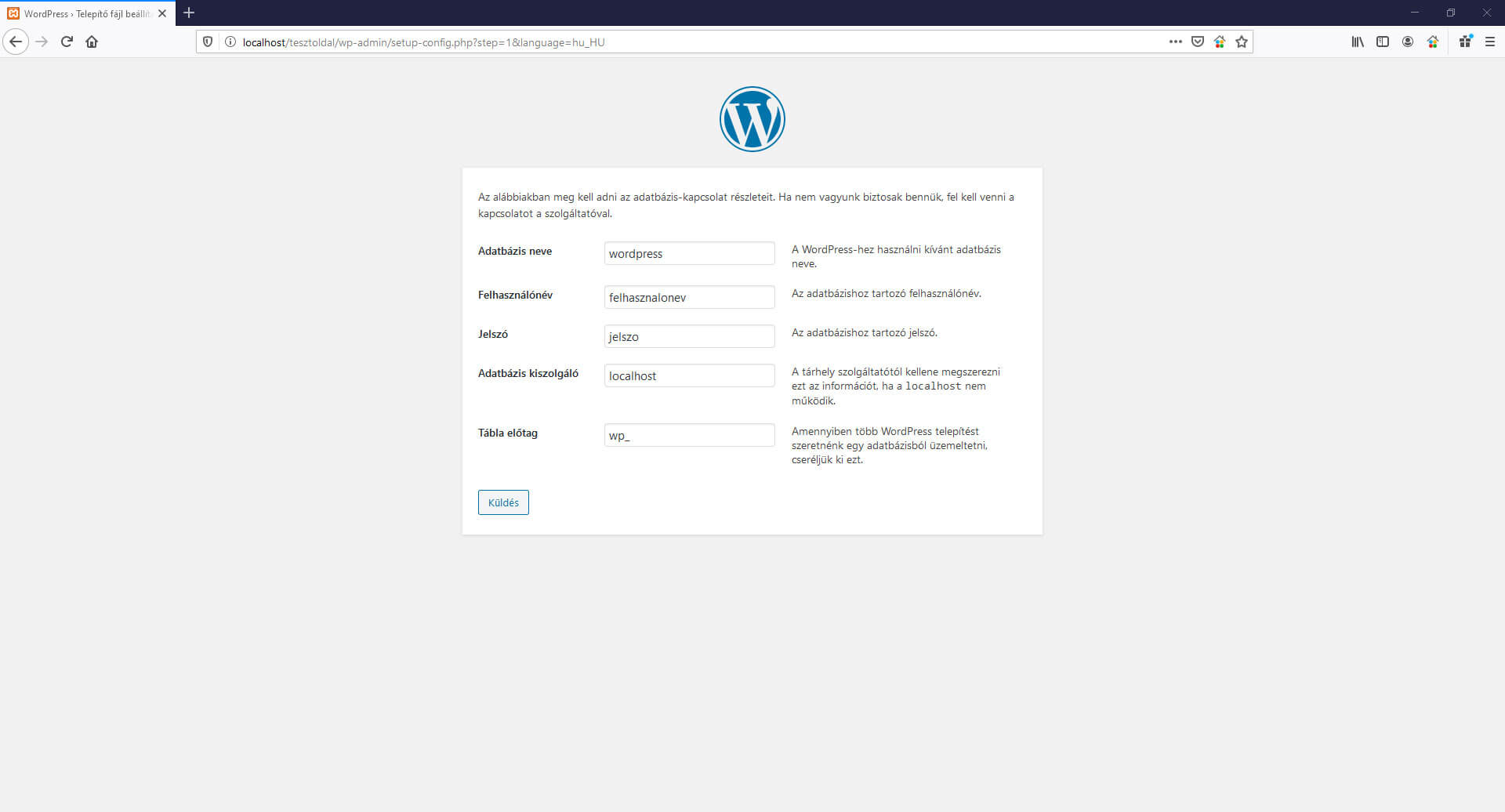
Ezek az adatok az alábbiak lesznek:
Adatbázis neve: Annak az adatbázisnak a neve lesz, amit korábban létrehoztál a phpMyAdminban, ha netalántán elfelejtetted, akkor nyisd meg a phpMyAdmin-t a korábban részletezett módok egyikén, és nézd meg a bal oldalsávban, hogy milyen nevet adtál neki. Ez az én esetemben: tesztoldal lesz.
Felhasználónév: Ez nem más, mint az adatbázis felhasználó. Mi nem hoztunk létre egyetlen egy adatbázis felhasználót sem, nincs is szükségünk rá, ezért a mi esetünkben root-lesz az adatbázis felhasználóév. Te is add meg a root felhasználónevet ide.
Jelszó: Ez nem más, mint az adatbázis felhasználónévhez tartozó jelszó, mivel nekünk nincs felhasználónk, ezért ennek üresnek kell lennie. Töröld ki az ott található jelszo-t.
Adatbázis kiszolgáló: A mi esetünkben ez localhoston marad, úgy ahogy van.
Tábla-előtag: Ez nem más, mint az adatbázisunkban található táblák előtagja. Ezt alapértelemzett értéken hagyhatjuk, azaz a wp_ értéken. FONTOS! Ha már több teszt WordPress oldalt is csináltunk lokálisan, és már létezik, olyan adatbázis, ahol wp_ előtaggal szerepelnek a táblák az adatbázisban ,akkor nekünk meg kell ezt változtatnunk az újonnan telepített oldalak esetében! Tehát, ha ez már a második XAMPP-os WordPress oldalad lesz, akkor ezt meg kell változtatnod egy tetszőleges értékre, hogy ne legyenek gondok az adatbázisban és ne keveredjenek össze a táblák. Például lehet: wep_.
Ha mindent a fentebb leírtaknak megfelelően adtál meg, akkor az alábbit kell látnod most:

Ha az adatokat megfelelőnek találtad, akkor kattints a Küldés gombra.
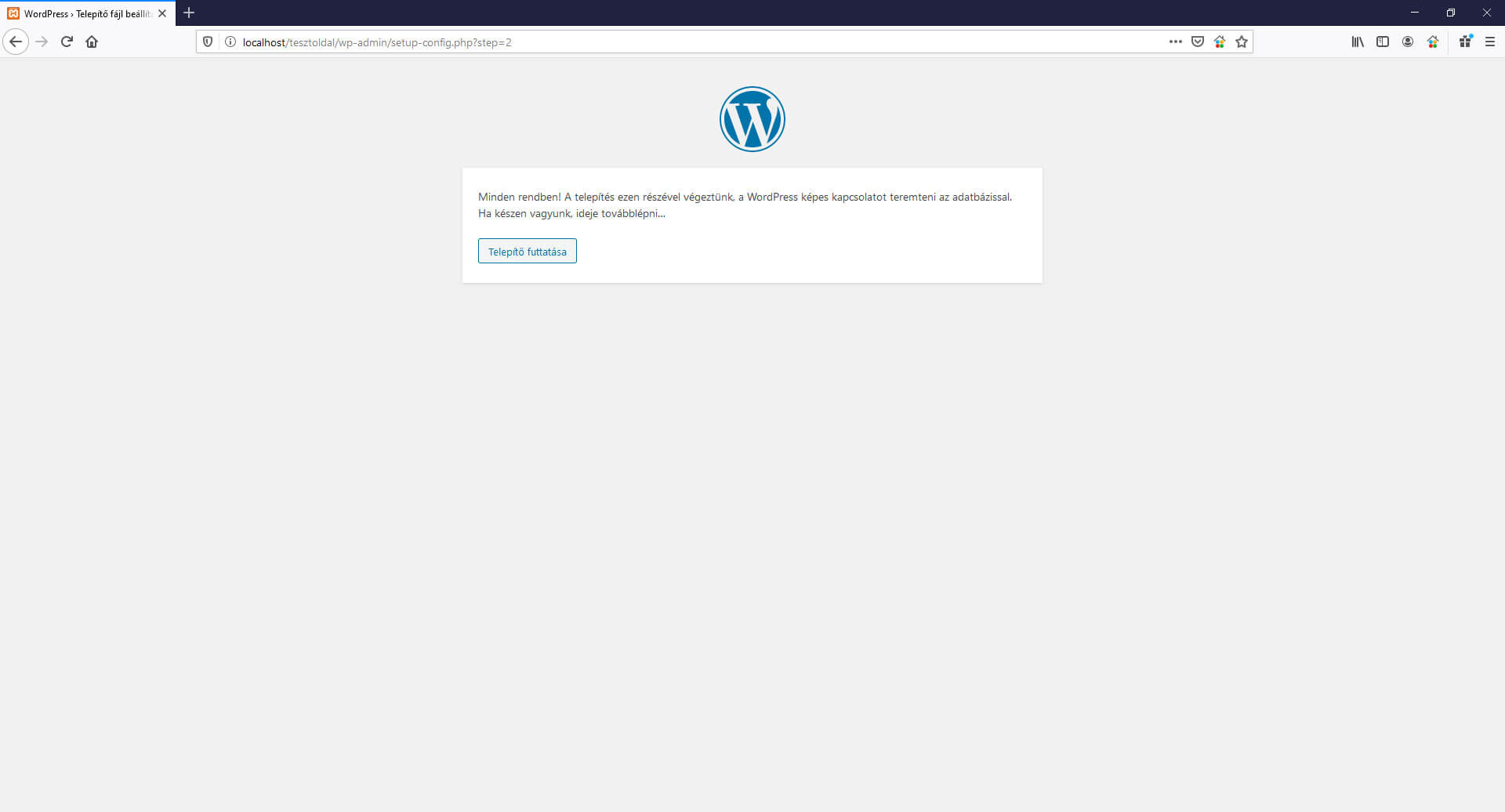
Ha mindent megfelelően adtál meg, akkor a következő ablakban nem fog hibát dobni neked, hanem ez az oldal fog fogadni téged:
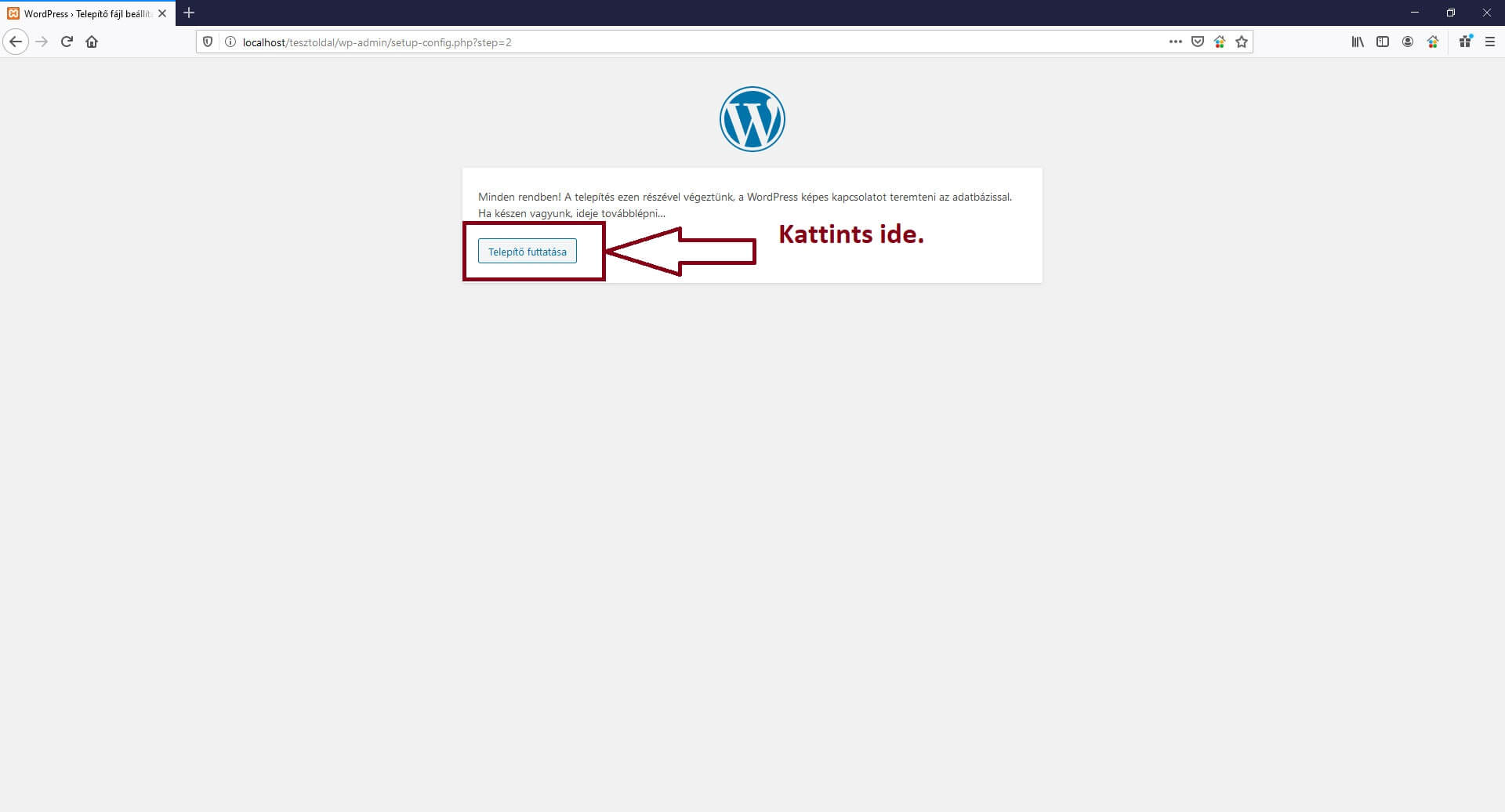
Itt kattints a Telepítő futtatása gombra:
A következő ablakban már a konkrét oldalunkhoz kapcsolódó adatokat kell megadnunk, mint az oldal neve, admin felhasználója ás annak jelszava, továbbá az oldalhoz tartozó e-mail cím, ezenkívül beállíthatjuk azt is, hogy a különböző keresőmotorok láthassák-e az oldalunkat, vagy sem:
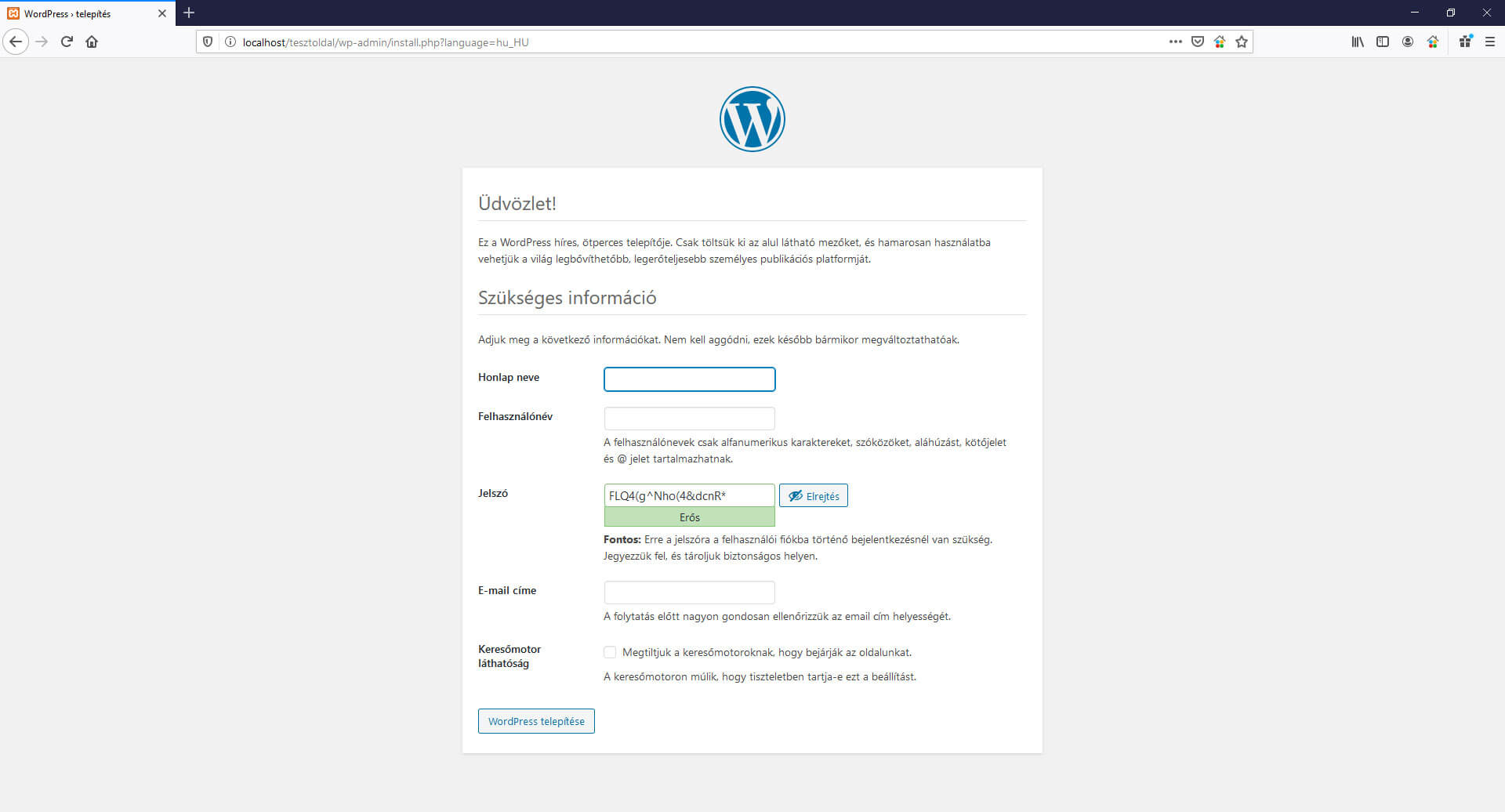
Töltsd ki az adatokat az oldaladnak megfelelően. Nevezd el az oldalad. Adj meg egy tetszőleges felhasználónevet, majd egy jelszót. Ezt a jelszót jól jegyezd meg! Mert a későbbiekben majd ezzel a jelszóval és a hozzátartozó felhasználóval fogsz tudni bejelentkezni az oldalad admin felületére. Adj meg továbbá egy e-mail címet, amit az oldaladhoz szeretnél használni.
Ha megadtad az adatokat, akkor kattints a WordPress telepítése gombra.

Miután rákattintottál a WordPress telepítése gombra, akkor az alábbi üzenetnek kell fogadnia téged:
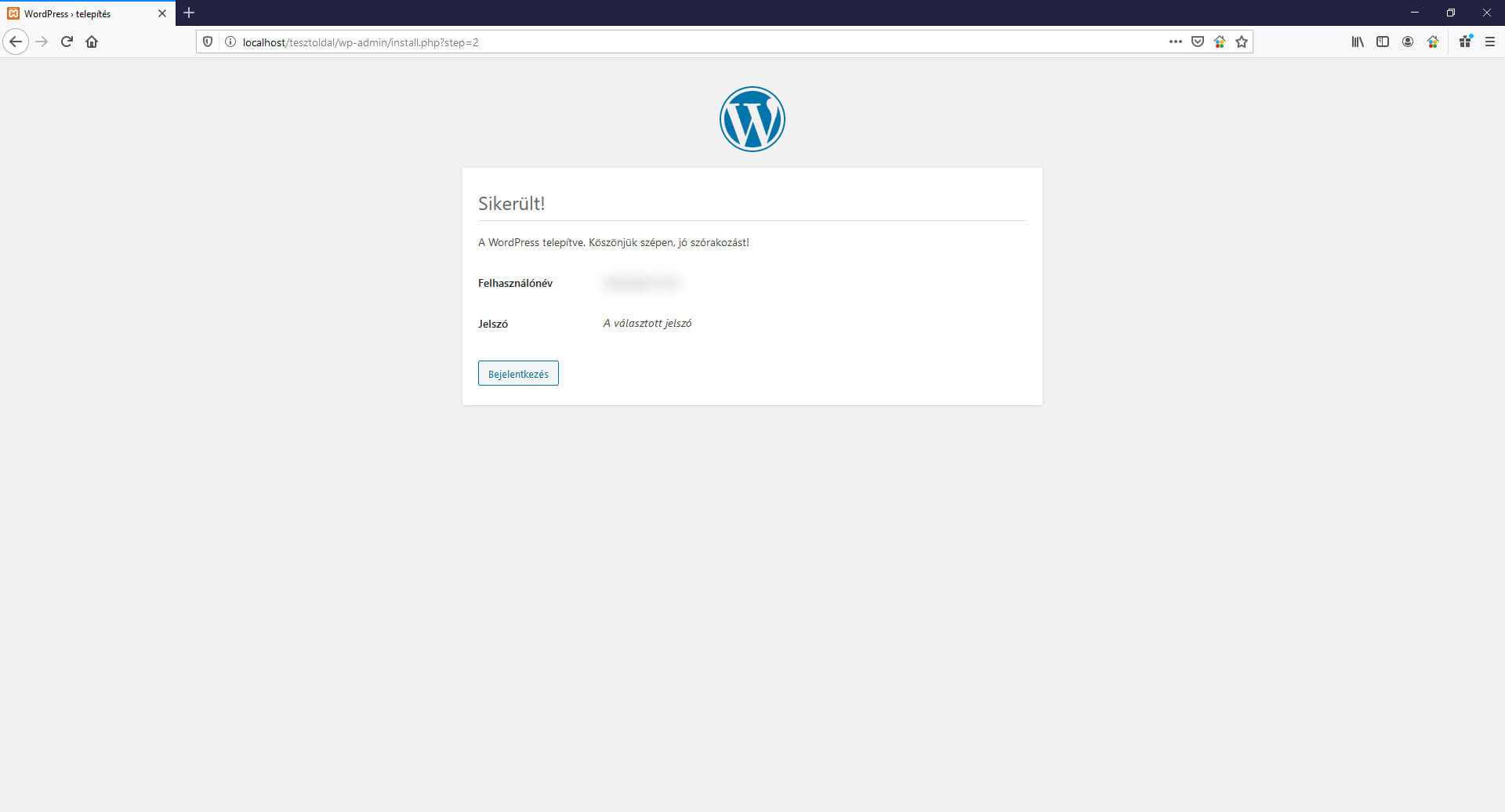
Ez azt jelenti, hogy sikeresen telepítettél egy WordPress oldalt a saját számítógépedre. Nincs más dolgod, mint rákattintani a Bejelentkezés gombra az oldalon és a már korábban megadott felhasználónévvel és jelszóval bejelentkezni az oldalad admin felületére.
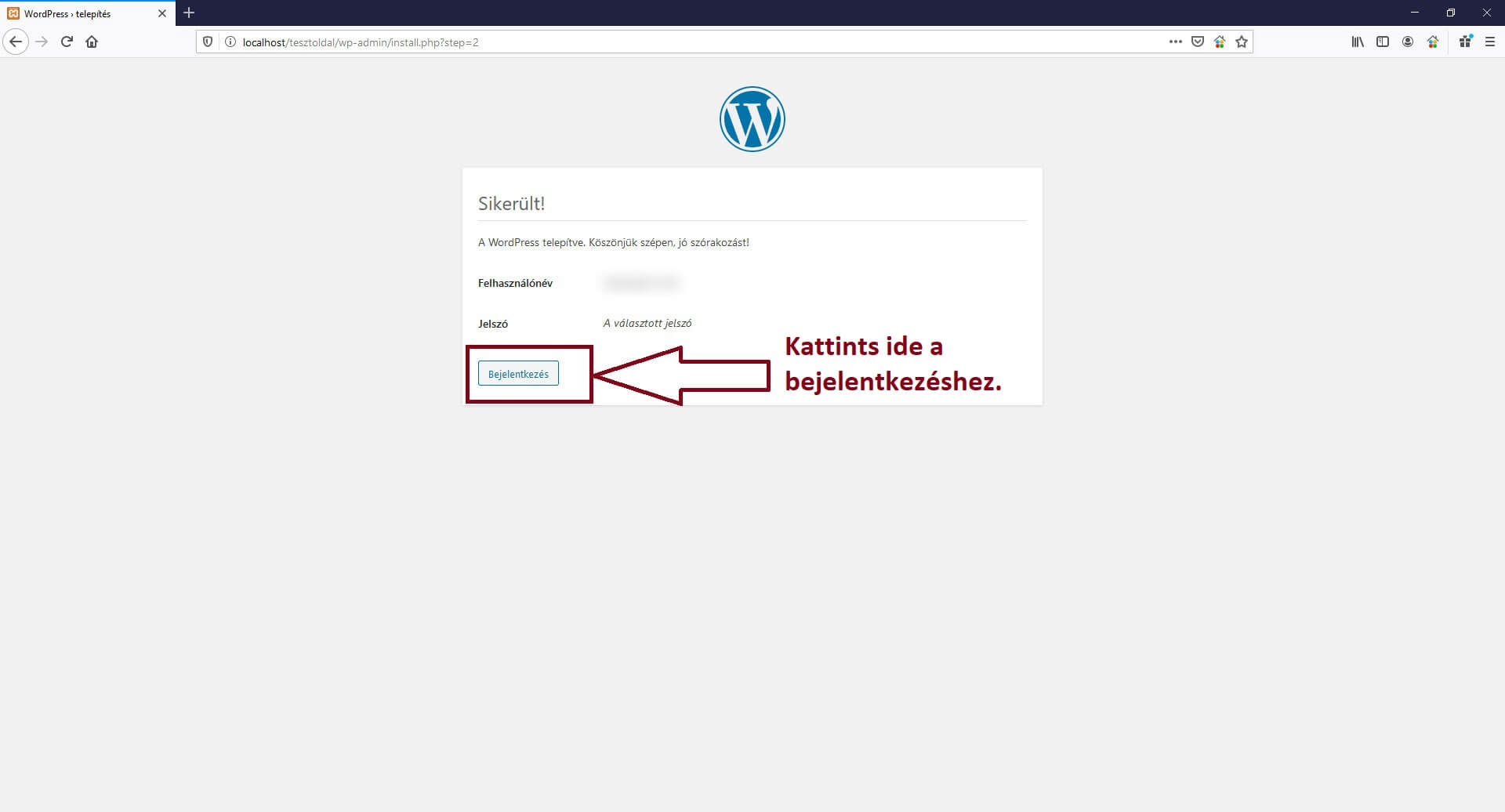
A következő ablakban már be is jelentkezhetsz az oldalad admin felületére:

Írd be a felhasználóneved és a jelszavad, amit még az előző lépésben adtál meg. Majd kattints a bejelentkezés gombra. Ha sikeresen bejelentkeztél már láthatod is az oldalad admin felületét:
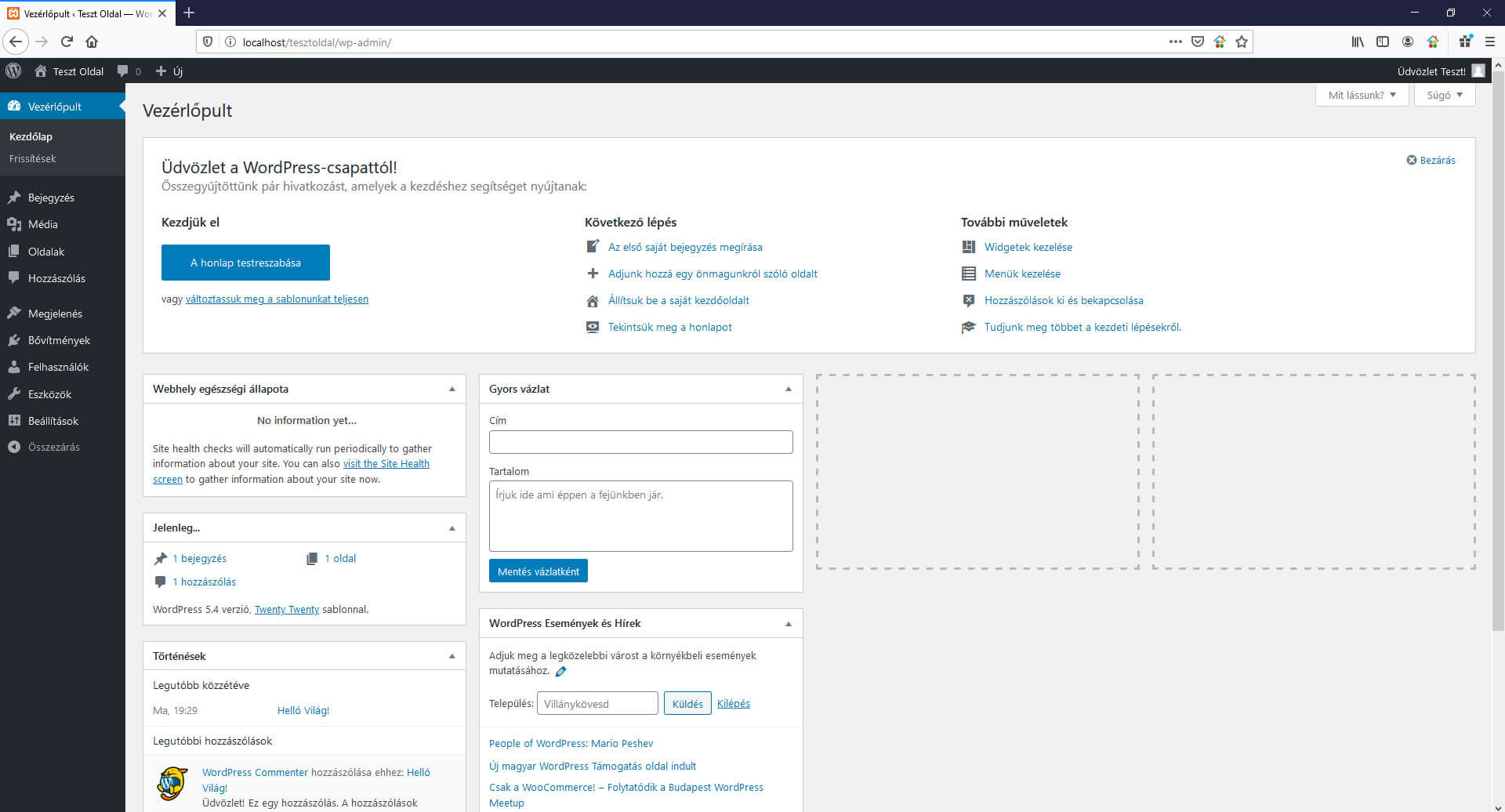
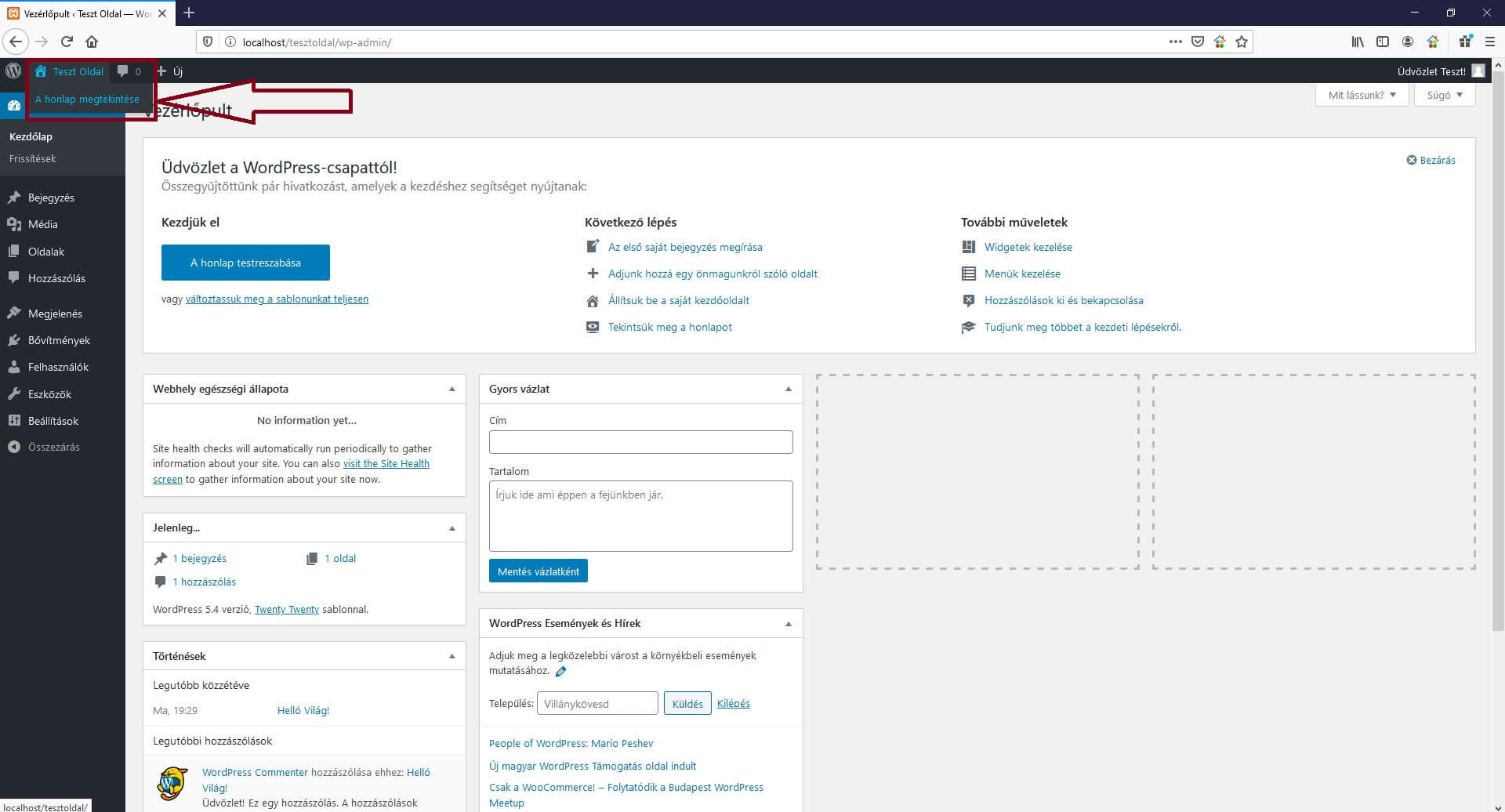
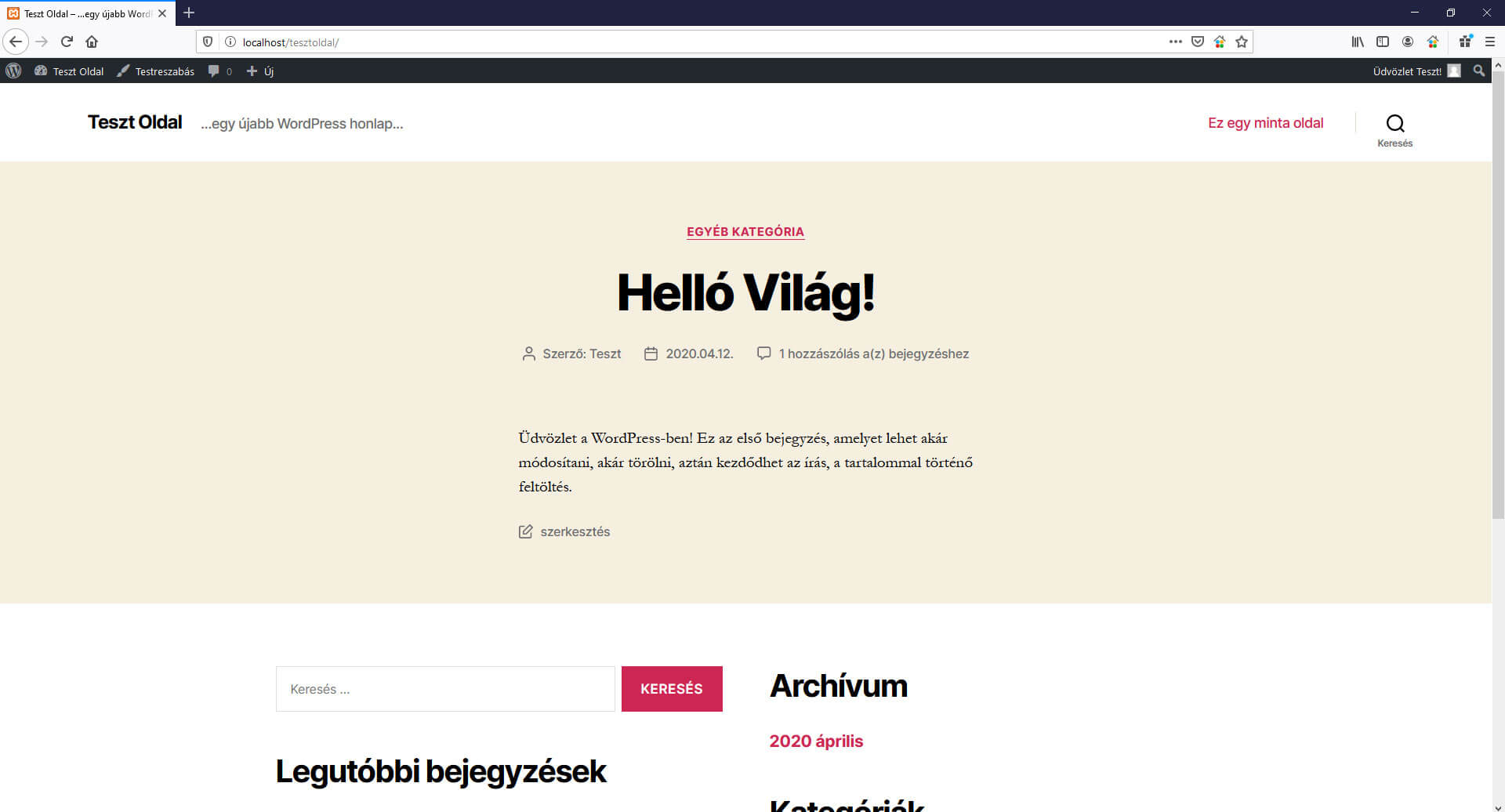
Ha még egyszer beírod a http://localhost/mappaneve url-t a böngésződbe, vagy ha az oldalad nevére kattintol a bal felső sarokban és ott a honlap megtekintése gombra, akkor már láthatod is az újonnan létrehozott oldaladat:
Az oldalad így néz ki jelenleg:
Elkészült a saját, lokális WordPress oldalad! Gratulálok! Jó munkát és gyakorlást kívánok hozzá!
5.Néhány tipp:
A jövőben az oldalad admin felületére a http://localhost/mappaneve/wp-login.php url címen fogsz tudni belépni.

Ha szeretnél kicsit többet olvasni a WordPress-ről, akkor olvasd el a Mi is az a WordPress című bejegyzésemet?